用户手册
最后更新:2026/7/21
快速上手指南
用户快速上手手册
从创建项目、导入数据,到分析建模与 AI 辅助
**适用对象:**首次使用本软件的业务人员、数据分析人员及项目协作人员。
**阅读方式:**按章节顺序操作;截图中的红框或高亮区域表示需要点击、选择或重点确认的位置。
版本 V1.0 | 2026 年 7 月
阅读前说明
本手册以一次完整操作流程为主线,所有界面截图均来自原操作文档。不同版本的按钮名称或位置可能略有变化,请以当前软件界面为准。
01 创建项目 / 案件
建立工作载体,填写必要信息并保存。
02 导入并检查数据
选择数据文件,确认 Sheet 与模板匹配情况。
03 数据治理与导入
按需配置清洗规则,完成正式导入。
04 分析与模型运行
进入分析窗口,选择模型并设置参数。
05 AI 辅助分析
切换 AI 模式,通过对话、上图和标签完成探索。
开始前准备
**数据文件:**根据导入界面提示,可选择 xls、xlsx、csv、txt 或 zip 文件;实际支持格式以当前版本为准。
**字段检查:**建议提前确认表头清晰、日期与金额格式统一,并准备好需要清洗的字段规则。
**操作原则:**每完成一个阶段先核对界面反馈,再点击“下一步”或“开始导入”,避免带着异常进入后续分析。
01 创建并打开项目 / 案件
先建立项目载体,再进入数据导入流程。带“*”的字段通常为必填项。
步骤 1.1 新建项目 / 案件
**操作:**进入软件后,点击左上方“新建”按钮,创建新的项目或案件。
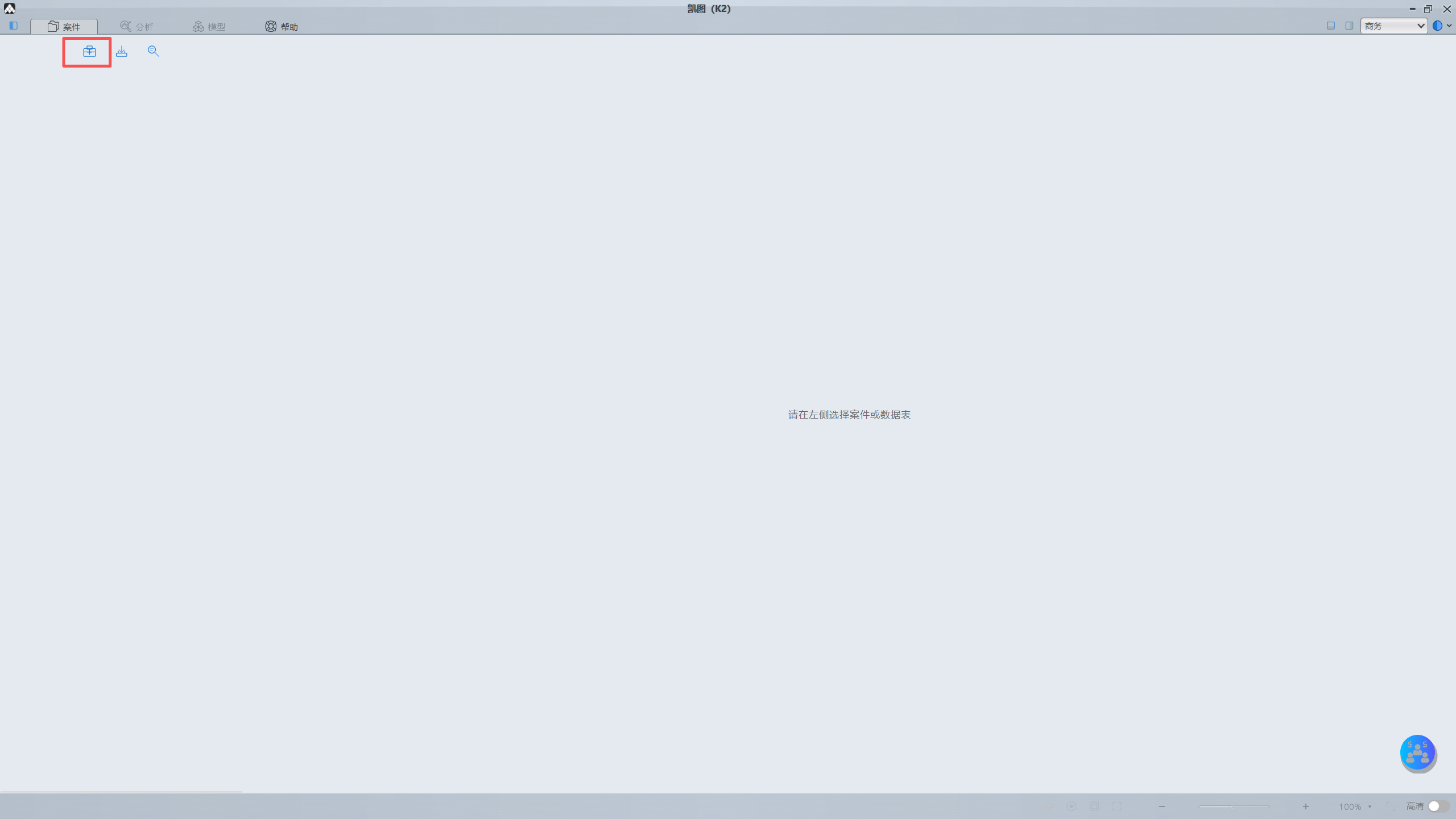
**提示:**红框标出了入口位置。
**完成标志:**系统打开项目 / 案件信息填写界面。
步骤 1.2 填写基本信息
**操作:**按业务实际填写项目 / 案件信息;优先完成带“*”的必填字段,再补充说明类内容。
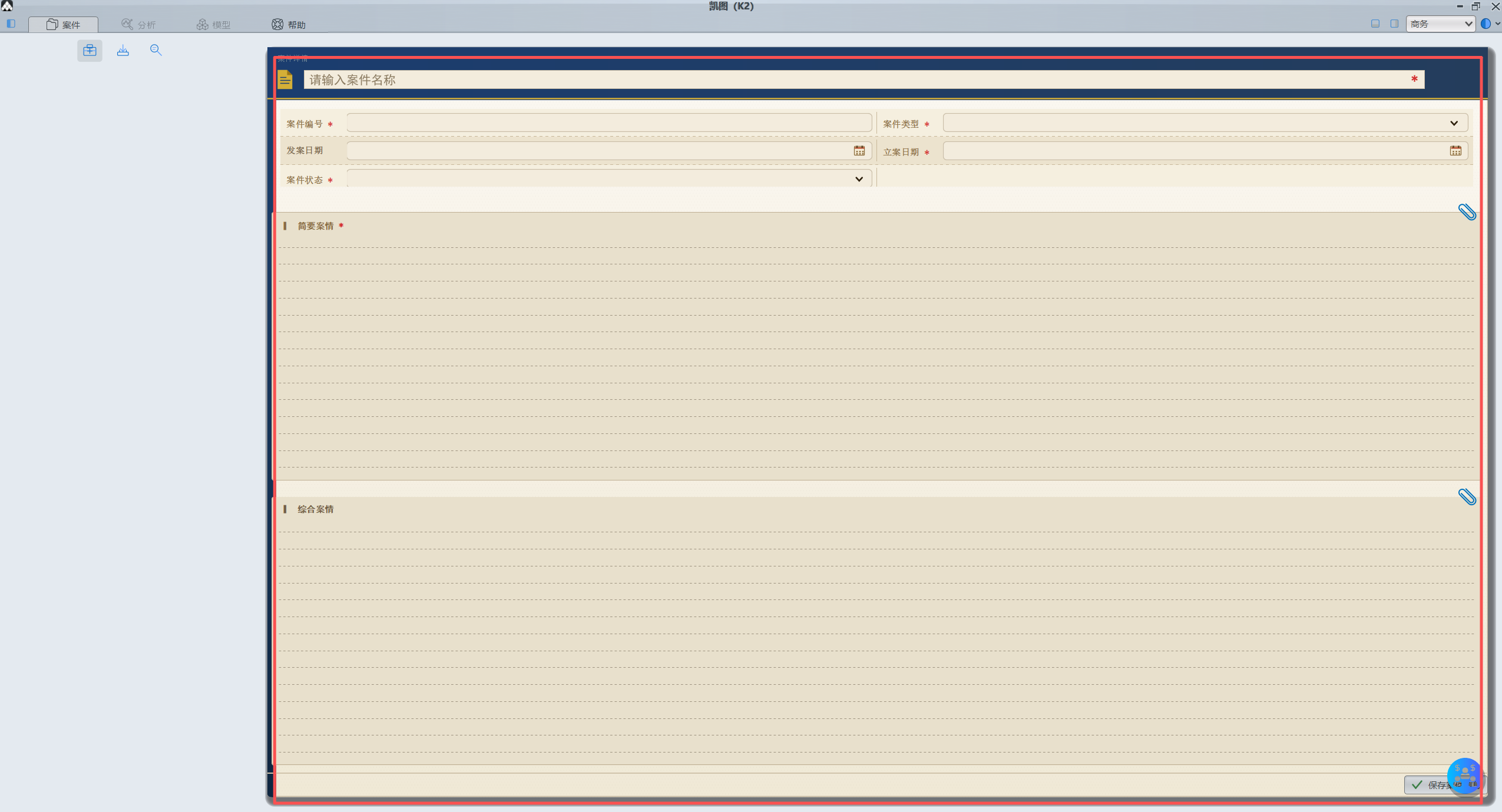
**完成标志:**必填项已完整填写,页面可以执行保存。
步骤 1.3 保存项目 / 案件
**操作:**检查信息无误后,点击右下角“保存”按钮。
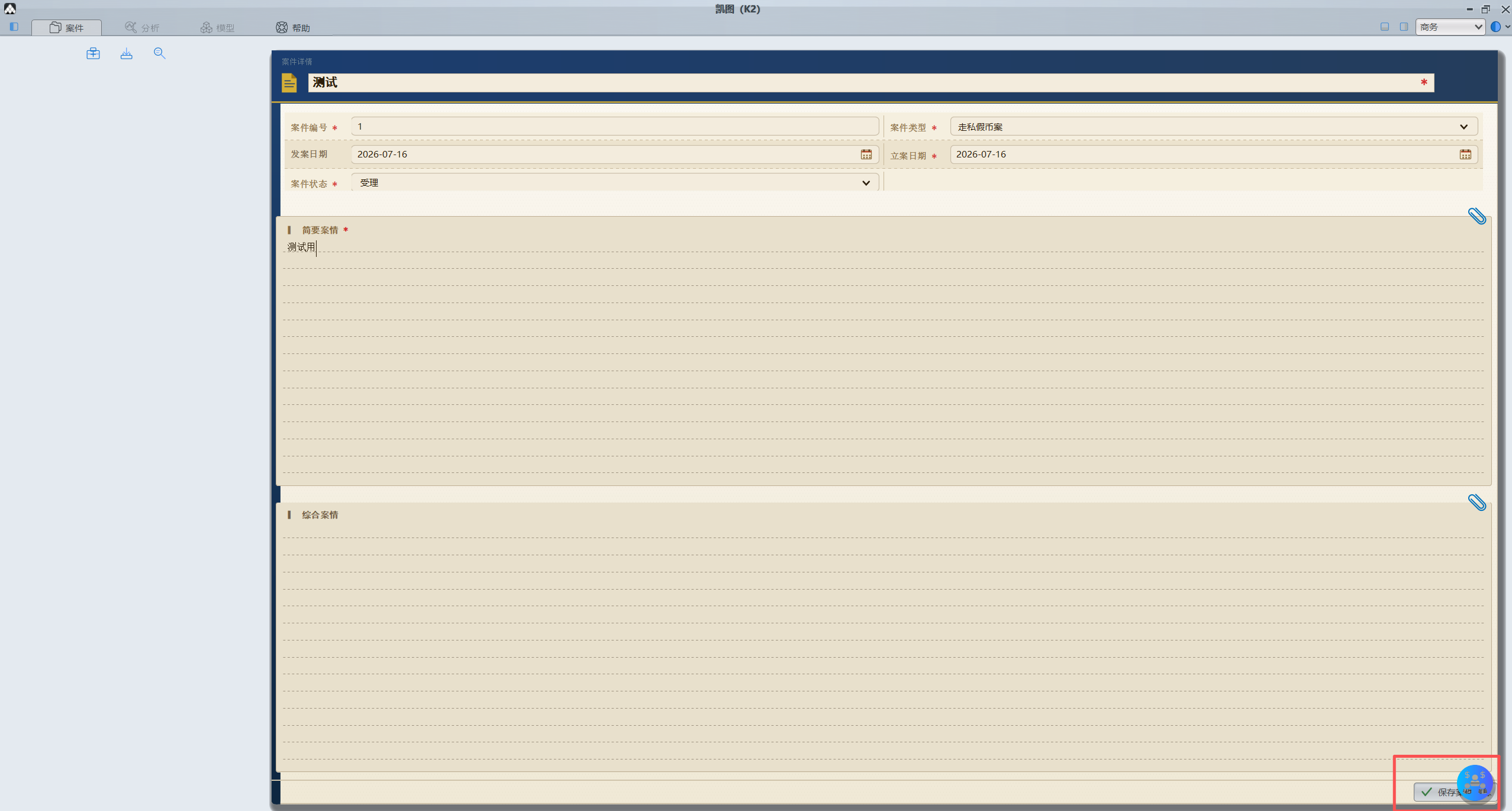
**提示:**保存前建议再次核对名称和日期,避免后续文件归属错误。
**完成标志:**左侧项目列表出现新建项目,系统提示可以继续打开。
步骤 1.4 打开项目并进入后续流程
**操作:**在左侧项目列表中打开刚保存的项目;界面将给出导入数据的引导。
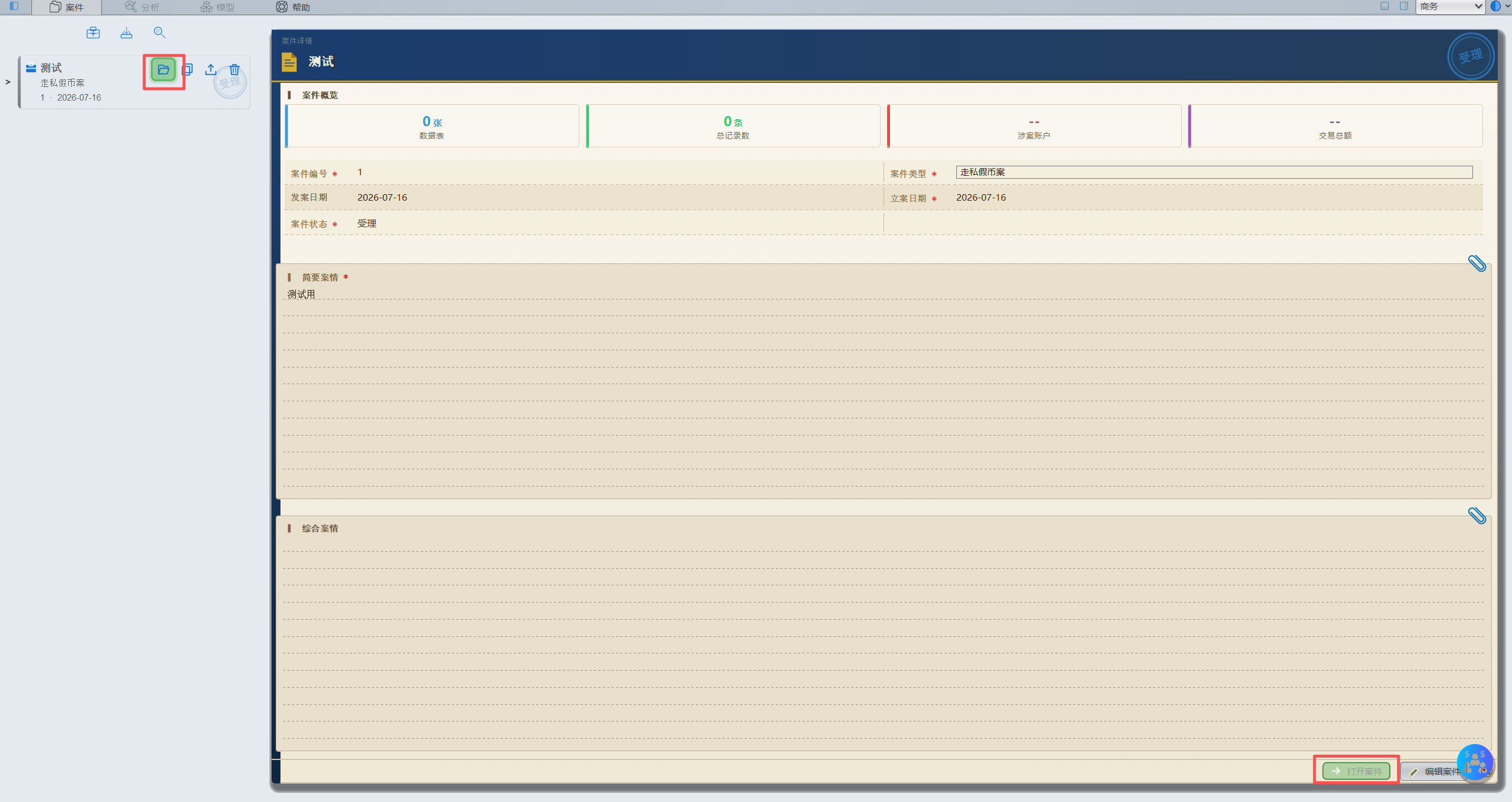
**完成标志:**项目已处于打开状态,并出现数据导入提示。
02 导入数据并检查匹配
先添加数据文件,再逐层检查文件、Sheet 和模板字段是否匹配。
步骤 2.1 确认进入导入页面
**操作:**出现导入提示时,点击“是”,进入数据导入向导。
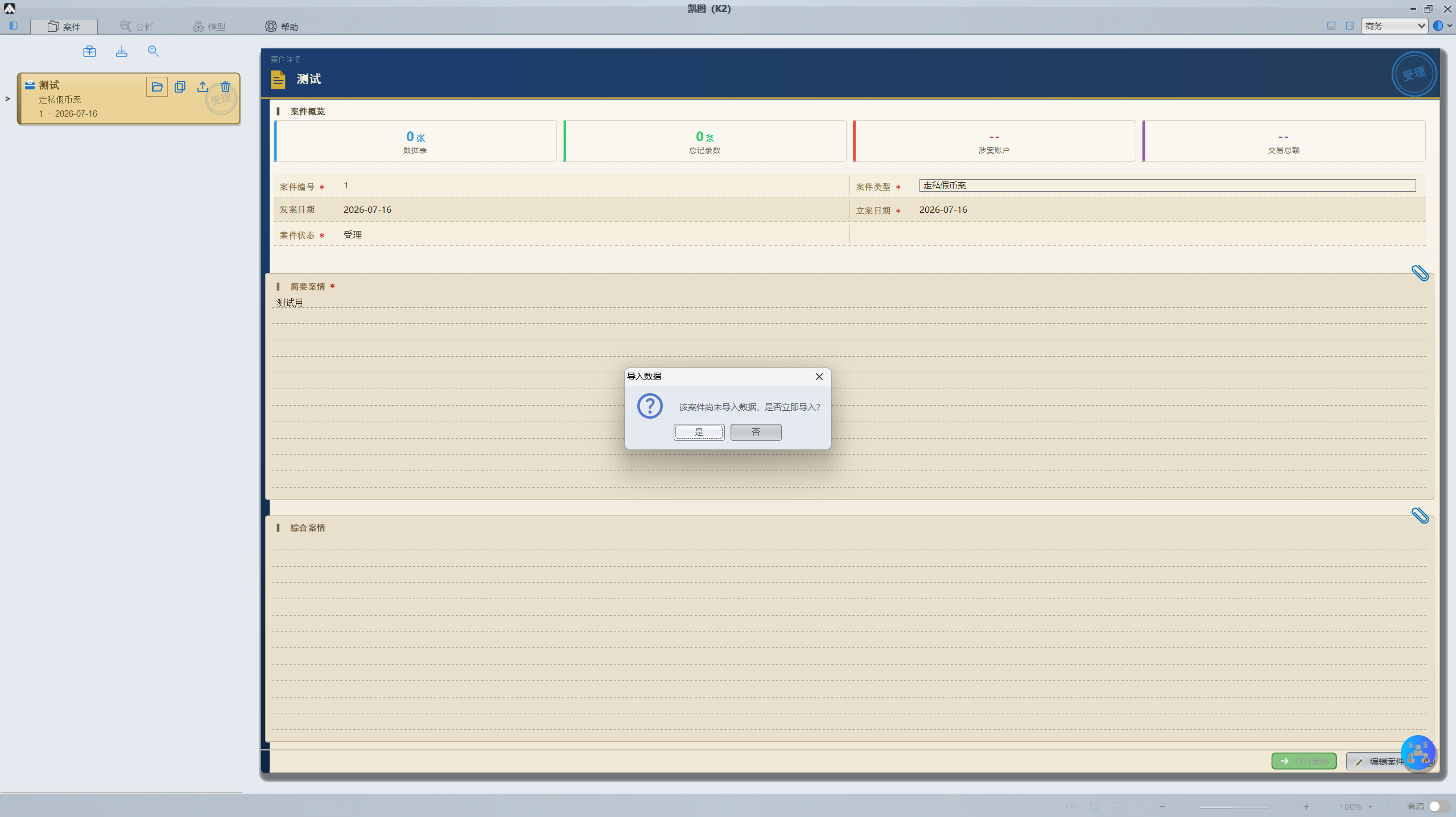
**完成标志:**顶部显示导入流程步骤,页面进入“添加数据”阶段。
步骤 2.2 添加导入数据
**操作:**点击“添加”或“添加导入数据”,在文件选择窗口中选取待导入文件。
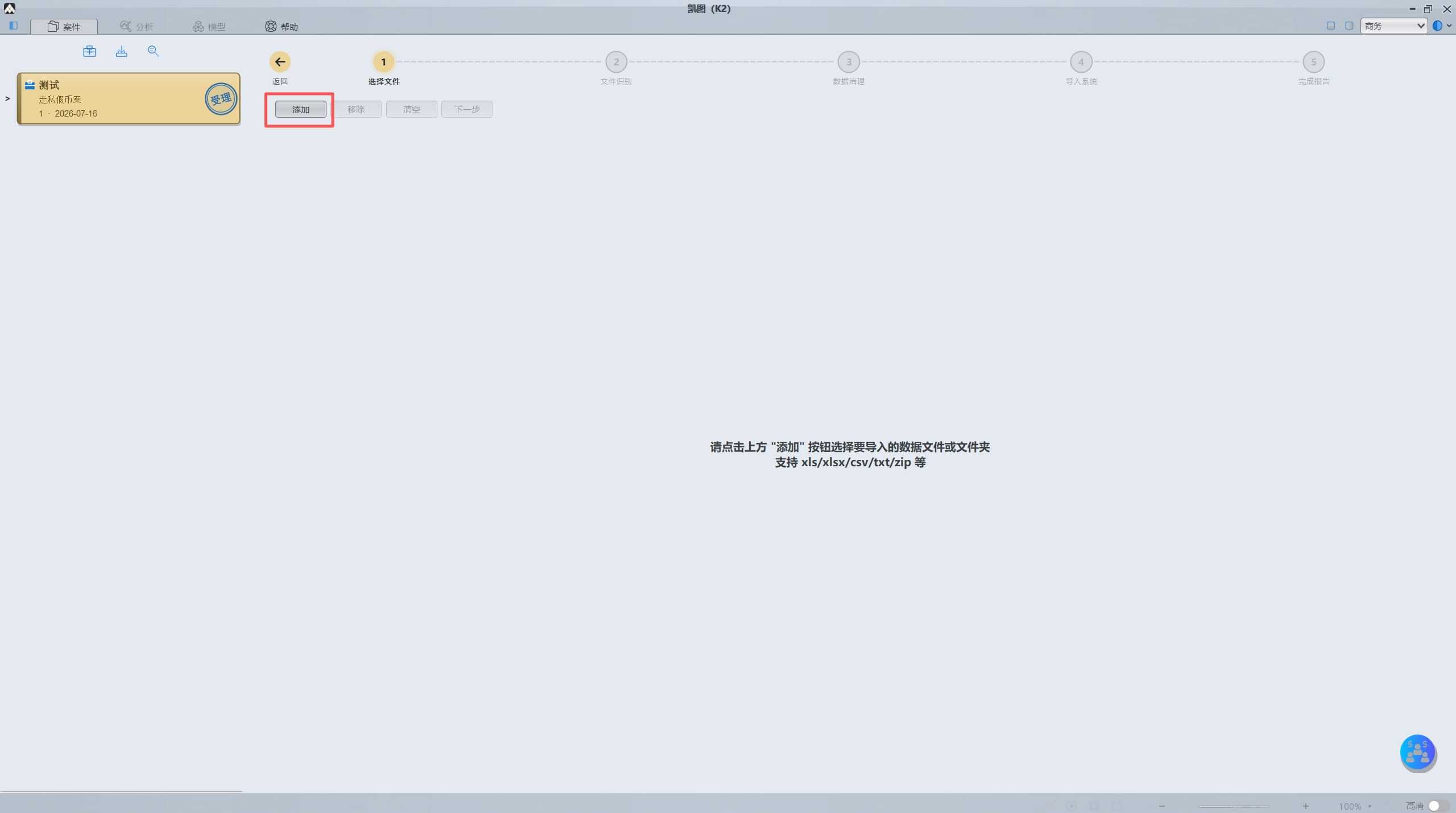
**提示:**请确保文件未被占用,并具备读取权限。
**完成标志:**所选文件显示在当前项目的数据列表中。
步骤 2.3 确认文件并进入下一步
**操作:**确认文件名称、路径和数量正确后,点击“下一步”。
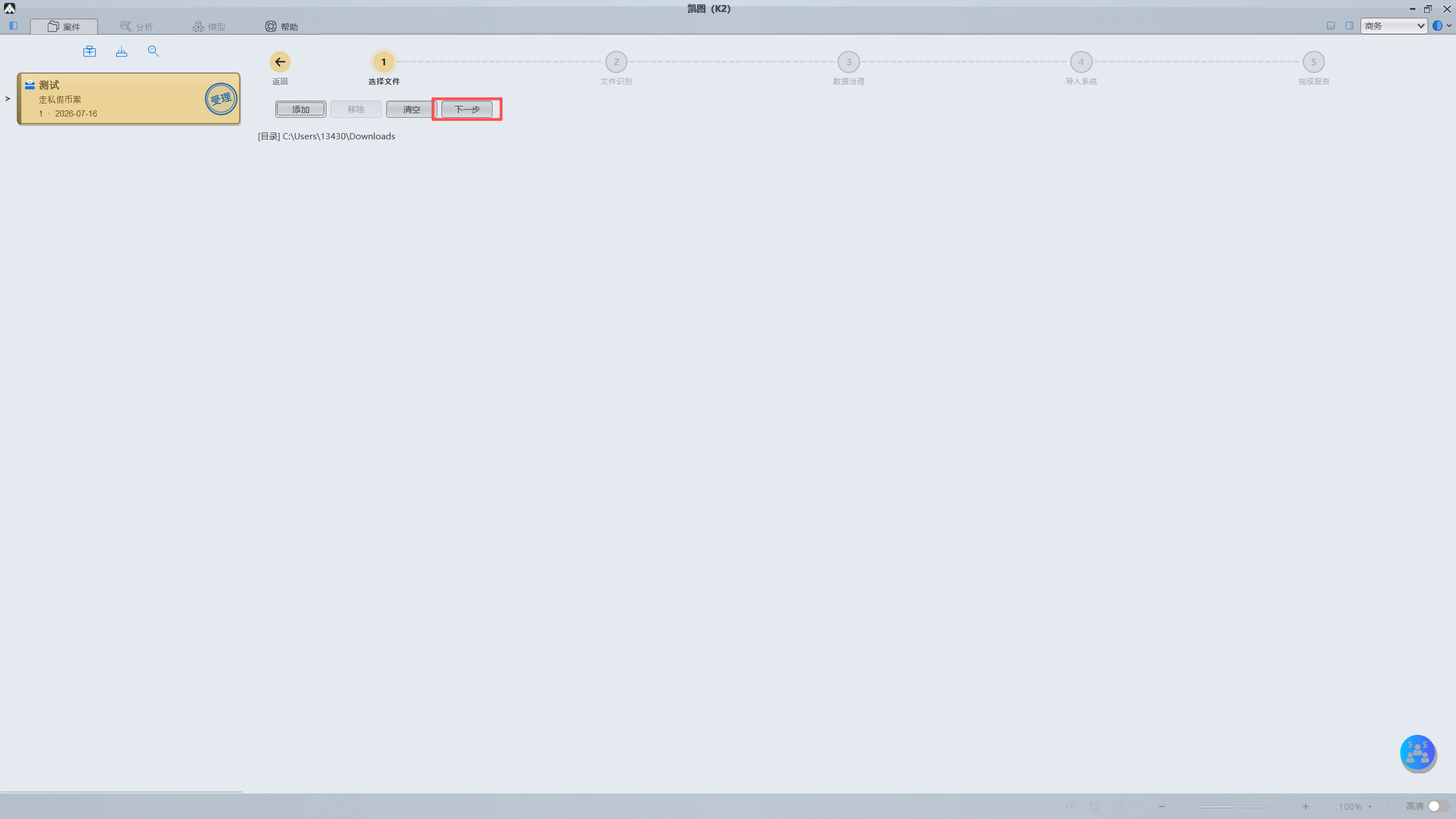
**完成标志:**流程进入 Sheet 与模板匹配检查阶段。
步骤 2.4 查看 Sheet 匹配情况
**操作:**点击蓝色 Sheet 名称,检查数据与模板的匹配状态。
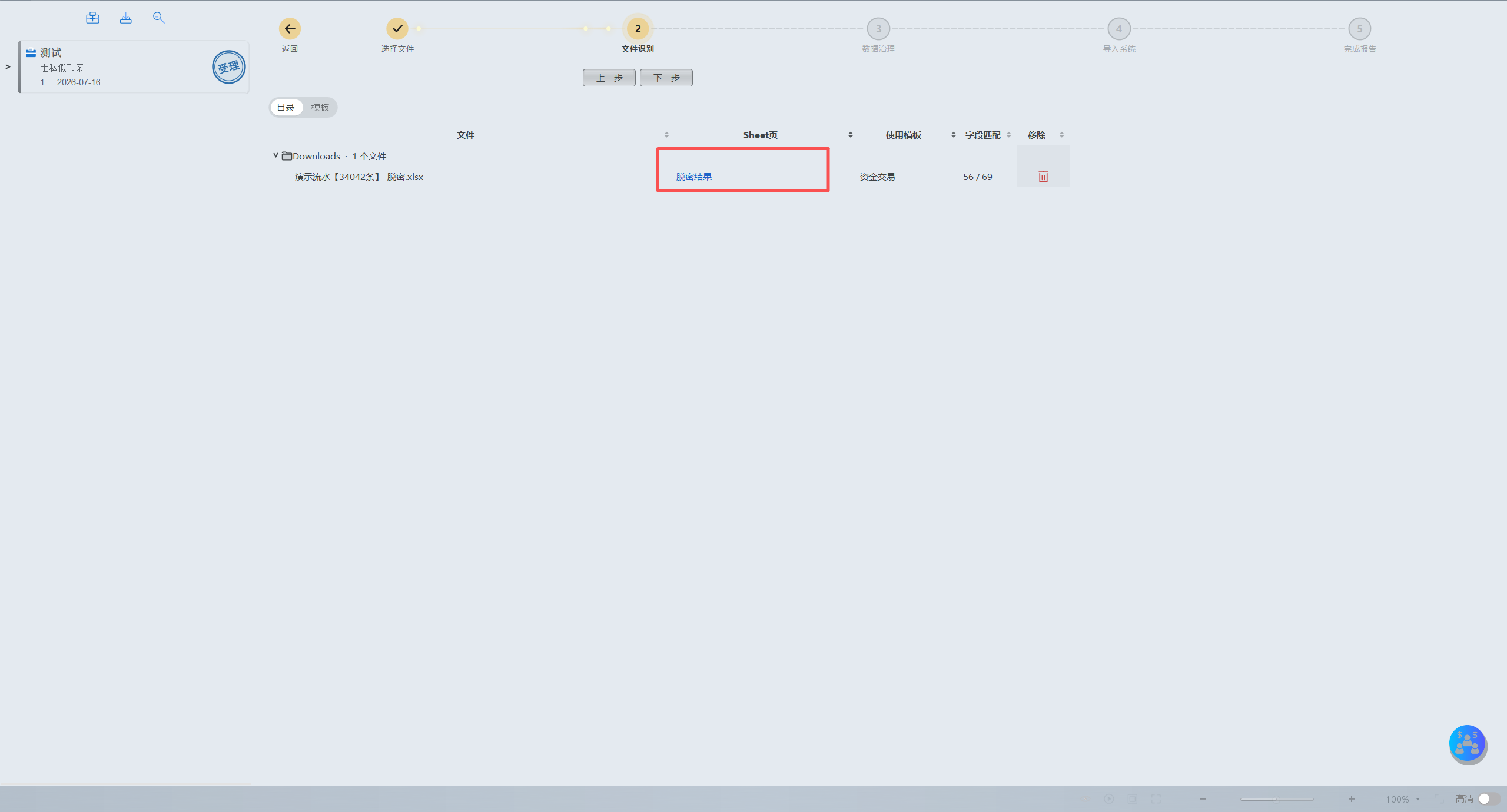
**提示:**若匹配数量异常,应先核对表头或更换正确文件。
**完成标志:**可以打开数据预览,并看到字段与模板的匹配结果。
步骤 2.5 预览原始数据
**操作:**在预览窗口中抽查表头、关键字段和数据格式,确认内容未错位。
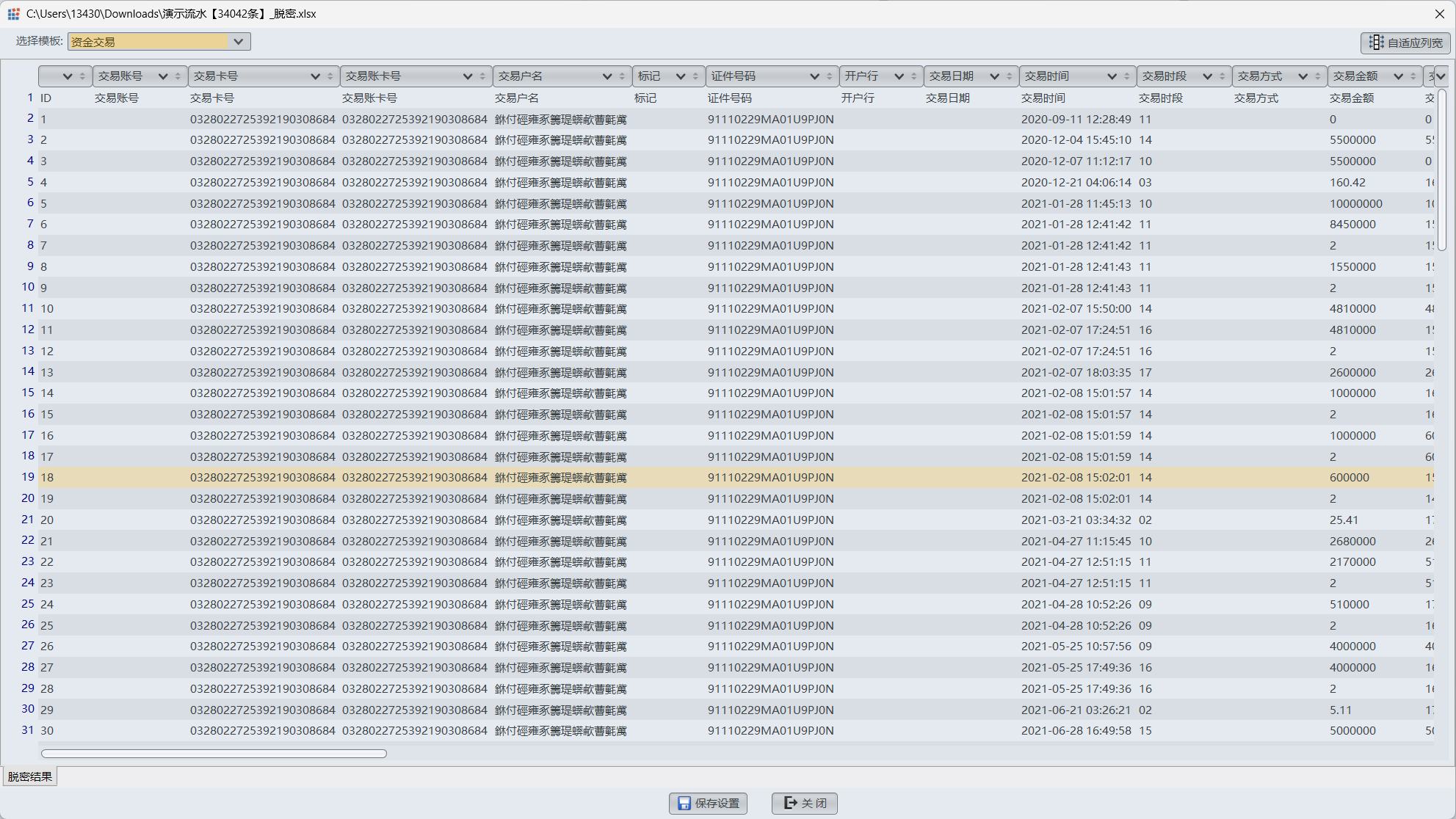
**提示:**建议重点检查日期、金额、证件号等高敏感格式字段。
**完成标志:**关键列可正常显示,未发现明显缺列或乱码。
步骤 2.6 确认匹配并继续
**操作:**返回导入向导,确认文件与 Sheet 信息无误后继续点击“下一步”。
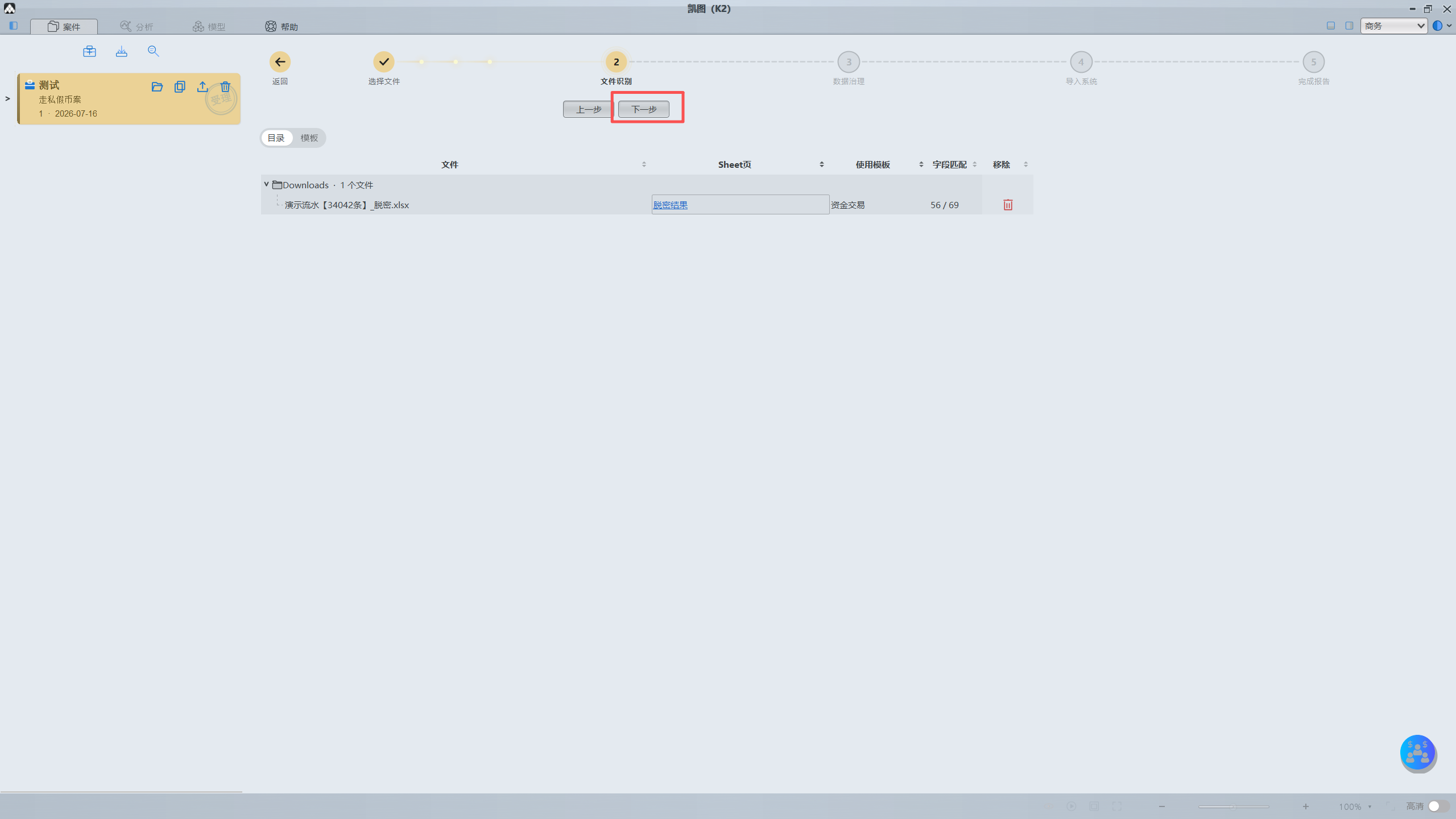
**完成标志:**流程进入数据治理 / 清洗预览阶段。
03 数据治理与正式导入
根据数据质量选择是否添加清洗规则;确认处理结果后再正式导入。
步骤 3.1 打开数据治理预览
**操作:**点击数据窗口,查看系统提供的数据治理预览和可用规则。
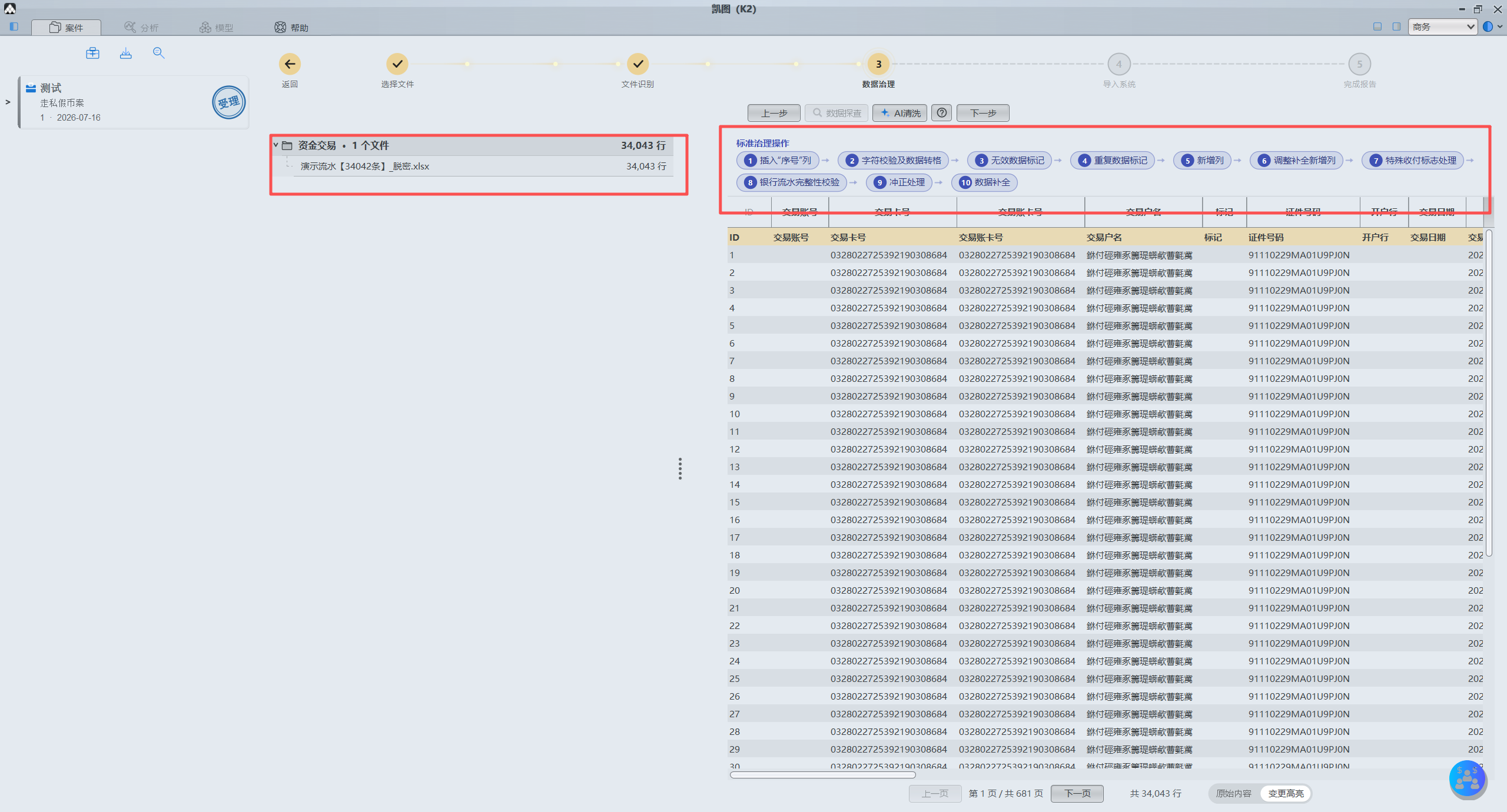
**完成标志:**右侧出现数据预览,顶部显示标准治理规则。
步骤 3.2 为字段添加清洗规则
**操作:**如需清洗,将鼠标悬停在目标列标题附近,点击“+”,再从菜单选择合适规则。
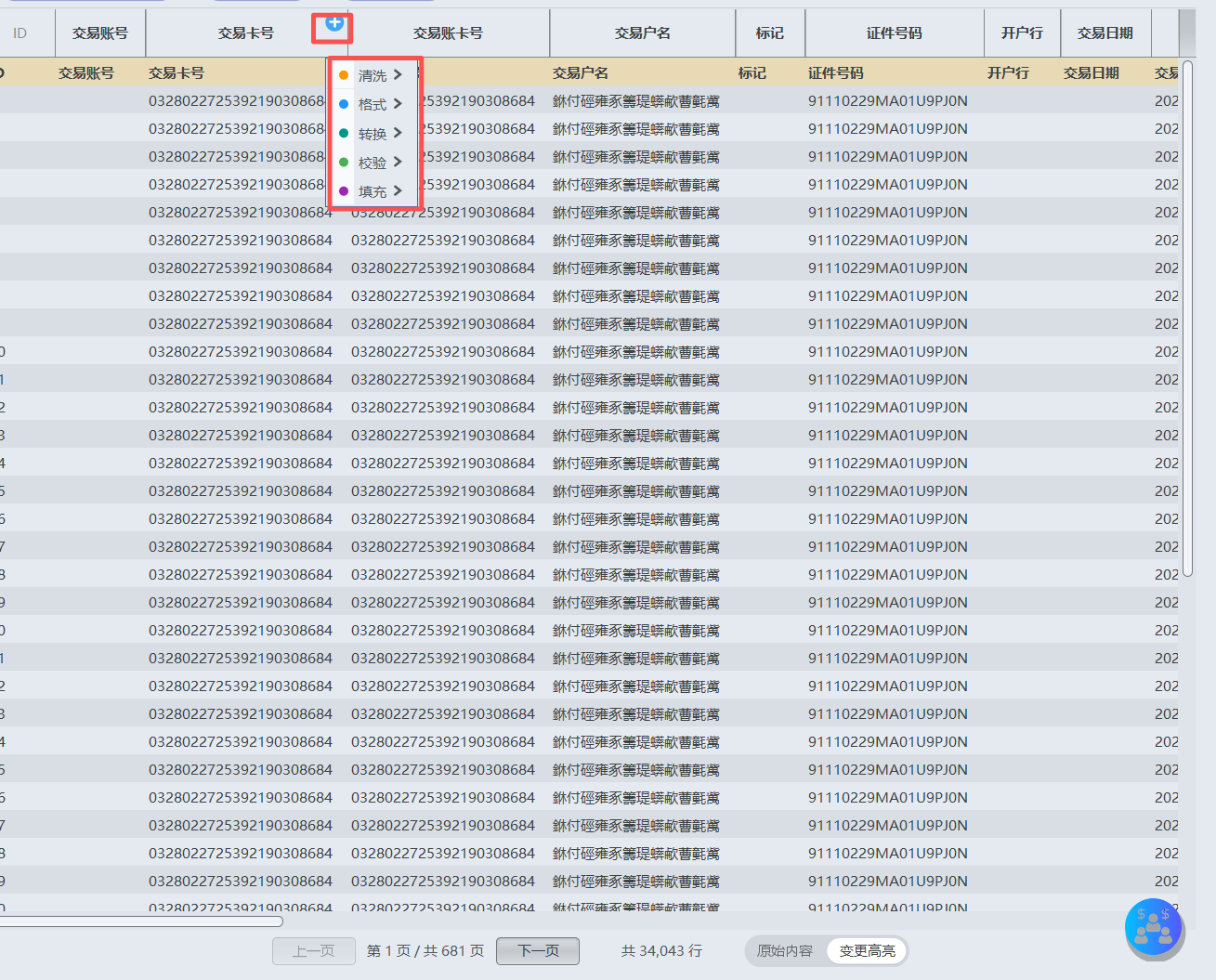
**提示:**只对确有问题的字段添加规则,避免无必要地改变原始数据。
**完成标志:**所选规则已加入该字段的处理流程。
步骤 3.3 检查规则顺序与范围
**操作:**核对标准规则和自定义规则,确认作用字段、执行顺序及预览结果符合预期。
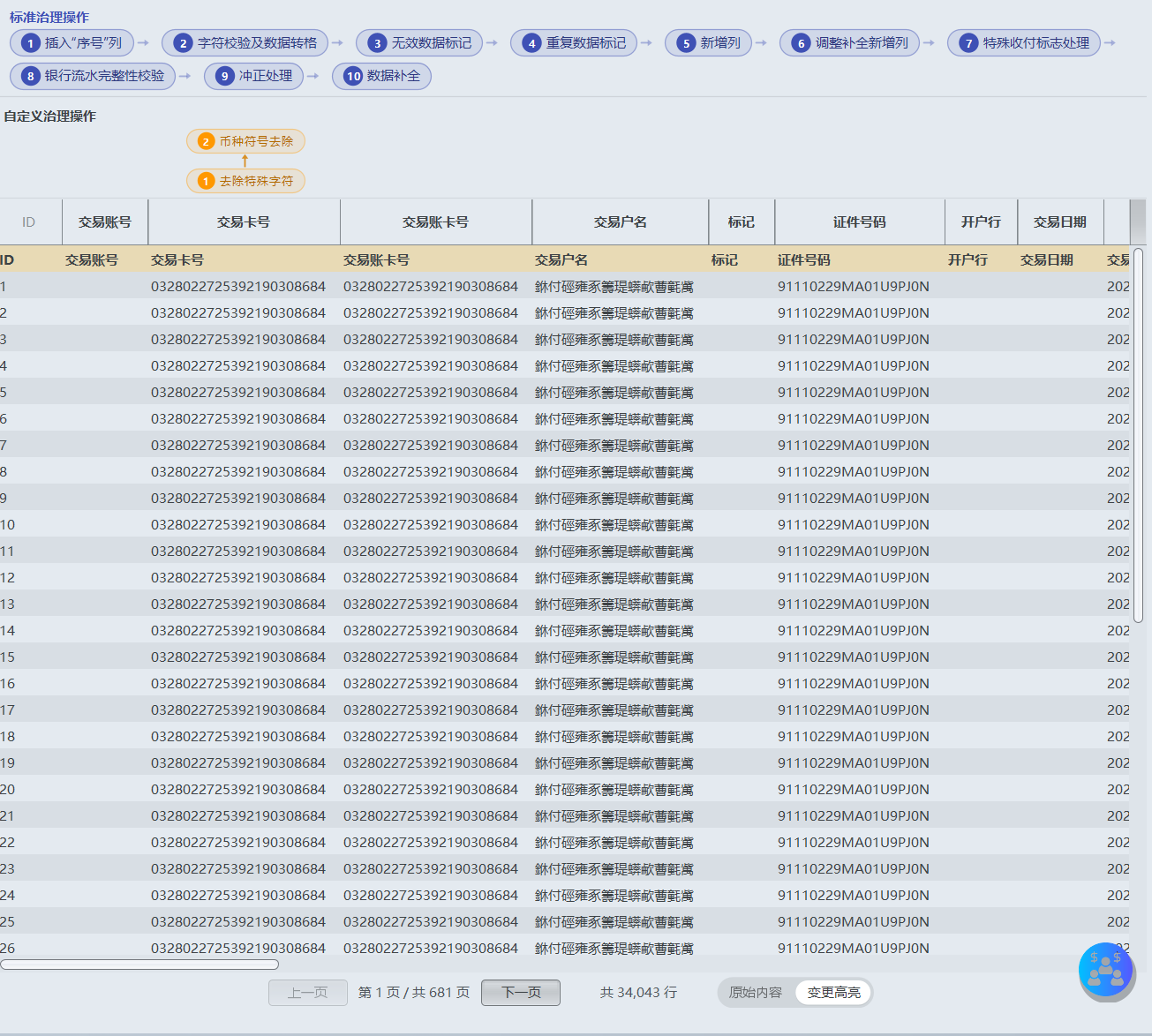
**完成标志:**清洗规则清晰可见,预览数据符合业务口径。
步骤 3.4 开始导入
**操作:**规则确认完成后点击“下一步”,在处理页面点击“开始导入”。
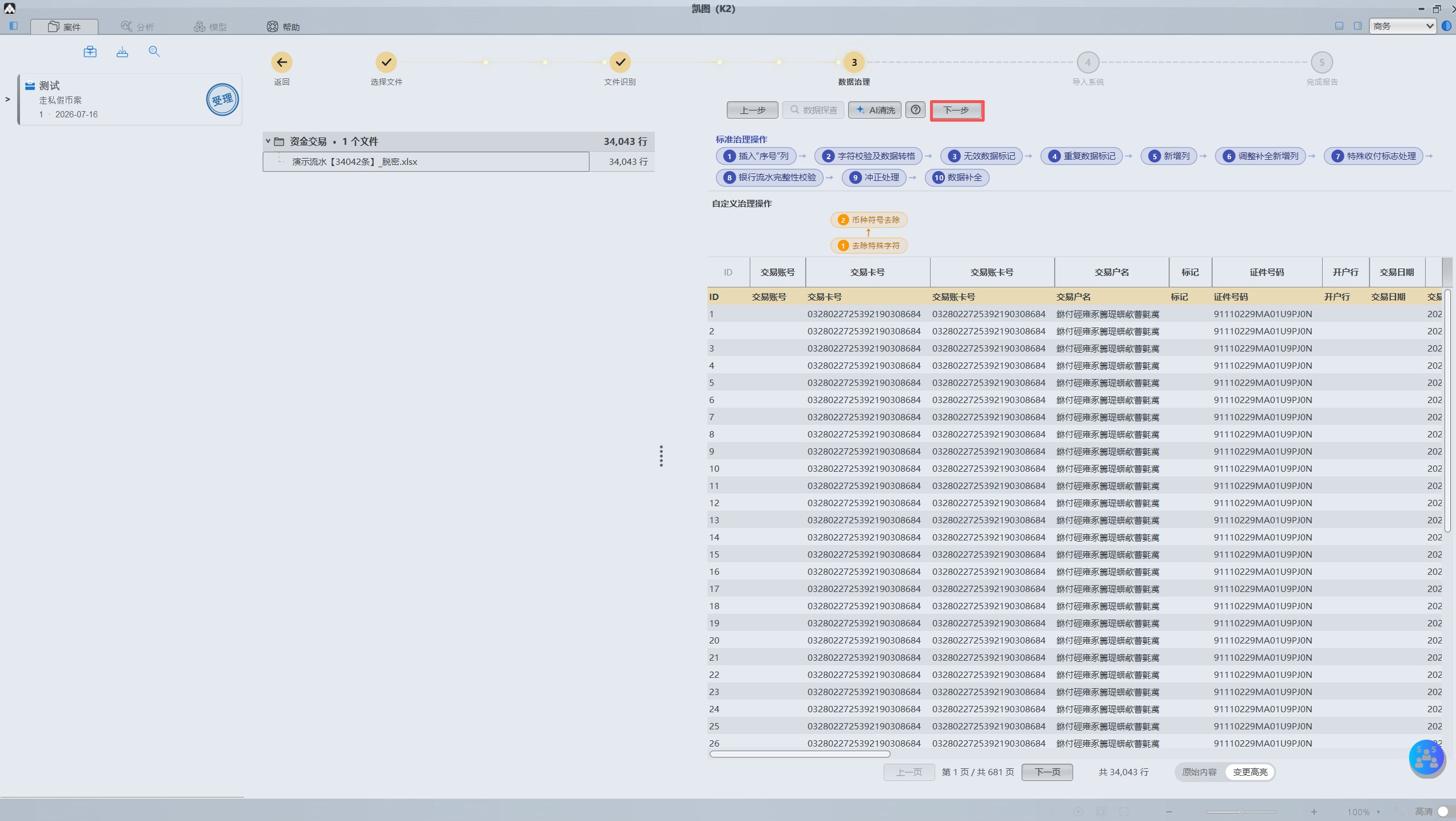
**提示:**导入过程中不要关闭软件或移动源文件。
**完成标志:**系统开始执行治理和导入任务,并显示处理进度。
步骤 3.5 完成处理任务
**操作:**等待系统处理完成;根据界面提示确认任务状态,并点击“完成”结束导入流程。
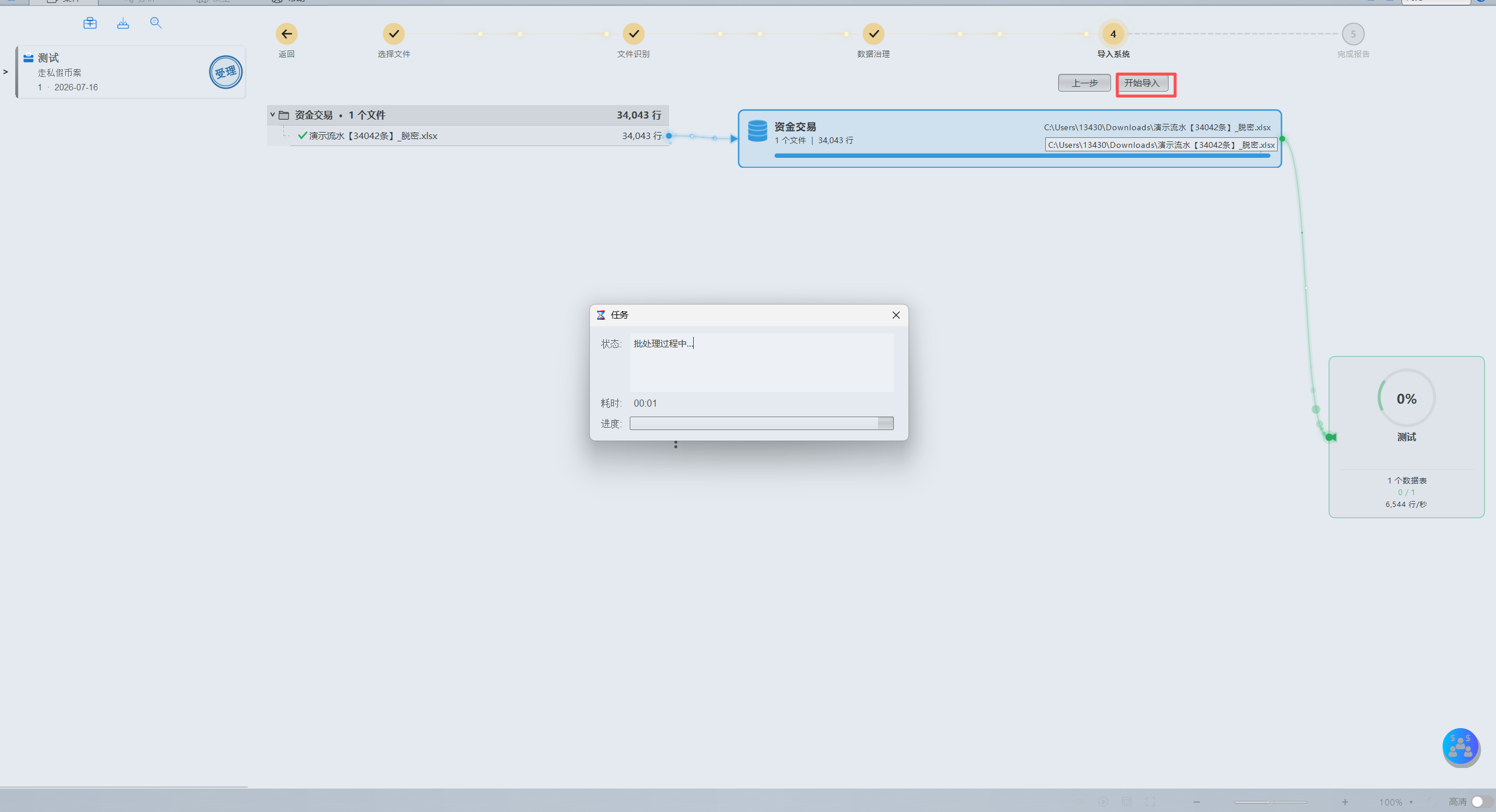
**完成标志:**任务状态显示完成,数据已进入项目。
步骤 3.6 核对导入结果
**操作:**系统自动进入分析窗口后,查看数据量、成功率及异常提示。
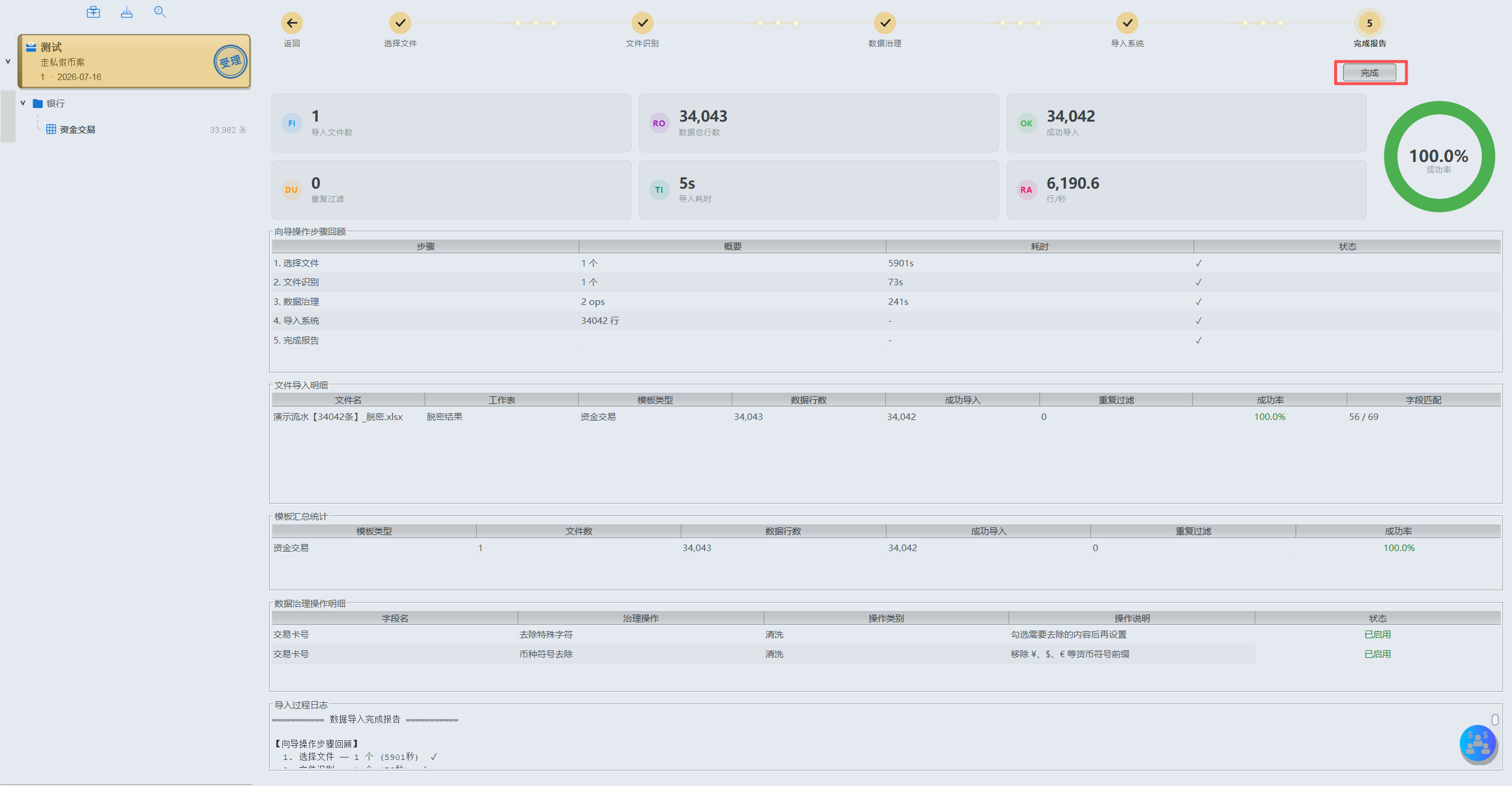
**提示:**若存在失败记录,应先查看异常明细,再决定是否重新导入。
**完成标志:**分析窗口正常打开,导入成功率和数据统计可见。
04 分析数据与运行模型
熟悉分析窗口的功能区,再根据目标选择模型并设置参数。
步骤 4.1 进入分析窗口
**操作:**导入完成后,在分析窗口中选择数据表或字段,准备开展处理、检验与分析。
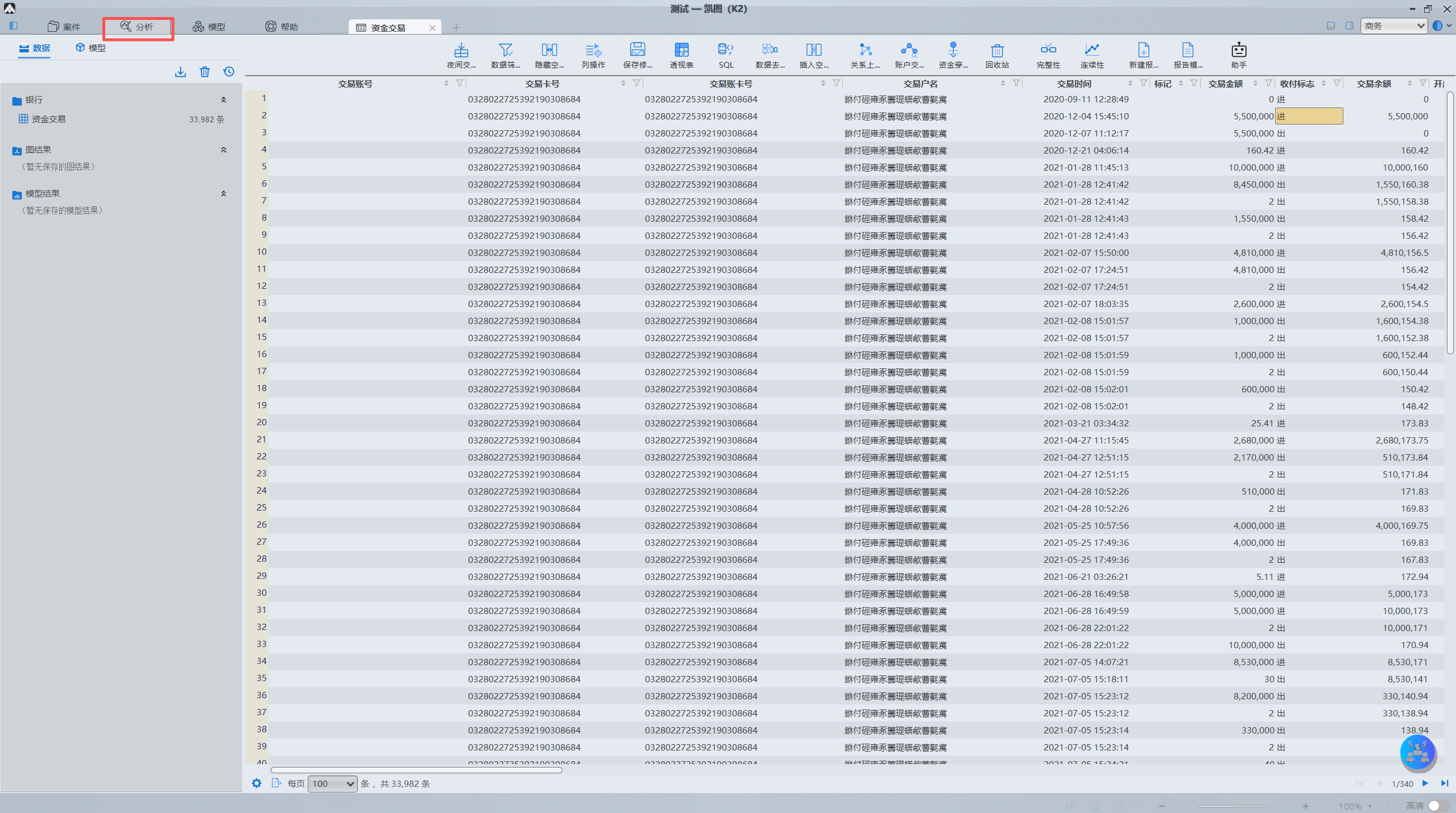
**完成标志:**数据网格、字段和顶部功能区均可正常使用。
步骤 4.2 识别顶部功能区
**操作:**按颜色快速定位功能:红色为数据处理,黄色为数据上图,蓝色为数据检验,绿色为 AI 入口。
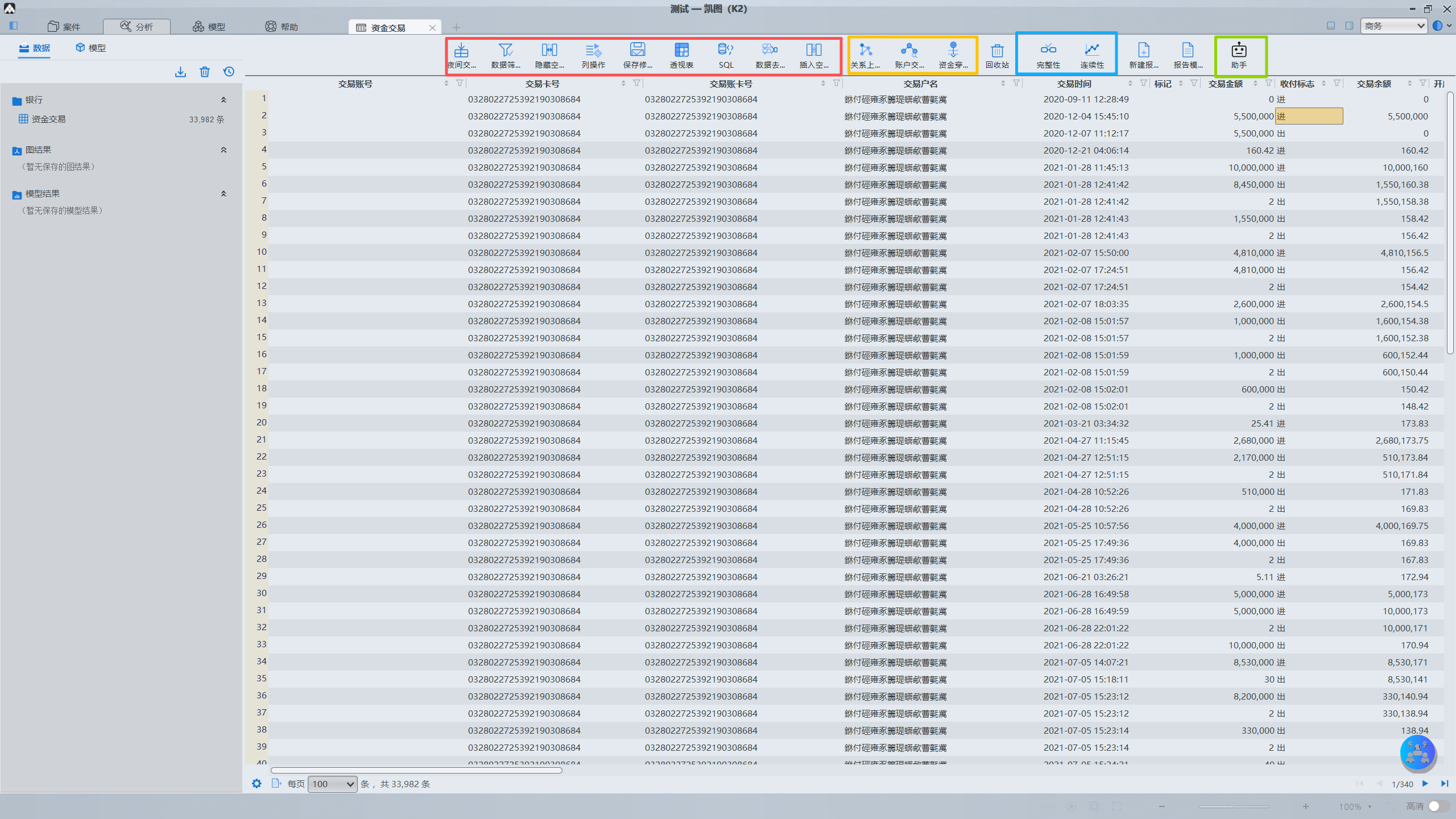
**提示:**同一任务可按“处理 → 检验 → 上图 / AI”的顺序执行。
**完成标志:**能够根据任务类型准确找到对应工具。
步骤 4.3 打开模型窗口
**操作:**点击顶部“模型”,在左侧模型列表中查找需要的分析模型。
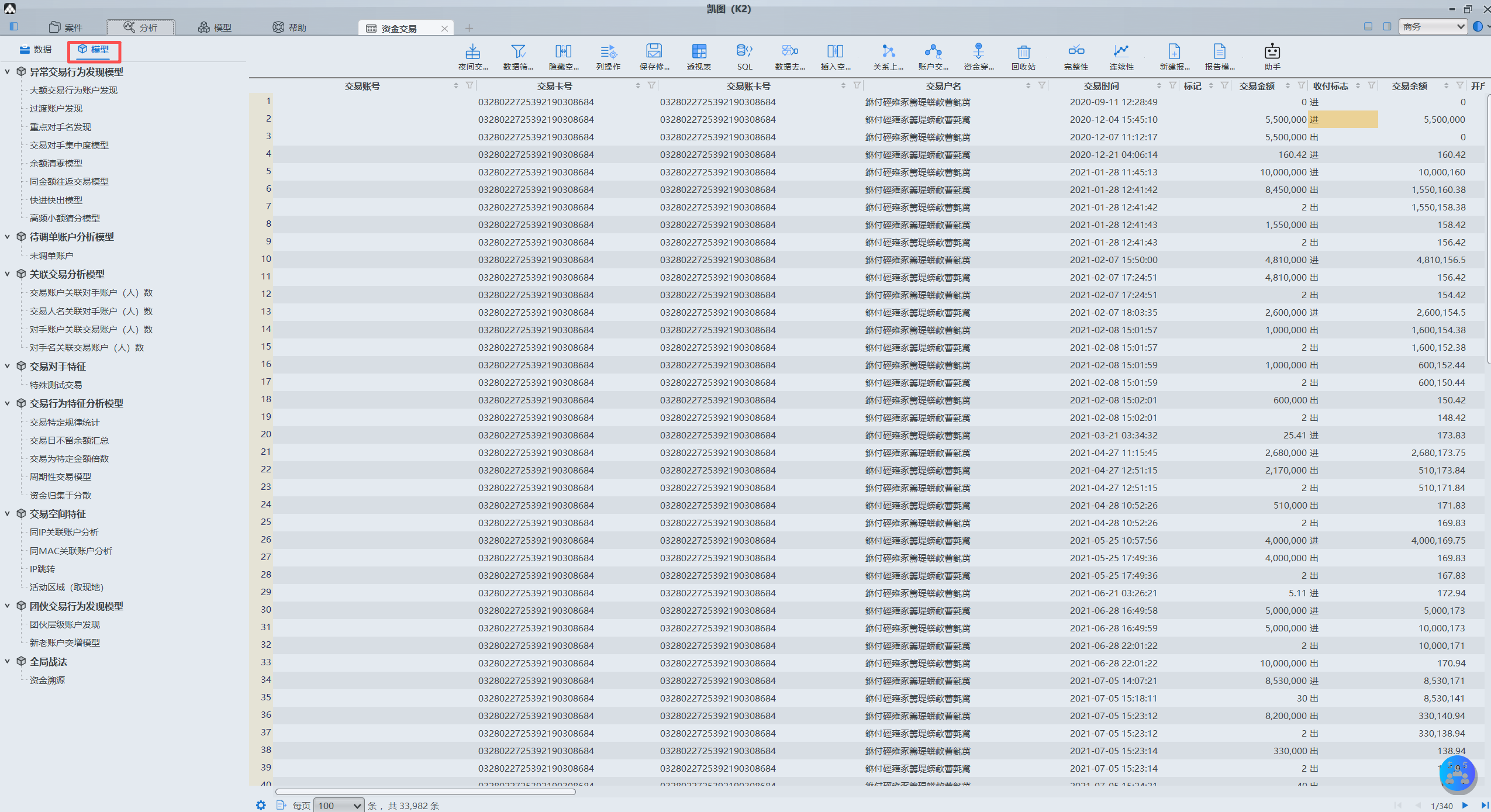
**完成标志:**左侧显示模型分类和可选模型。
步骤 4.4 设置参数并执行模型
**操作:**双击目标模型,按要求输入或选择模型参数,然后点击“执行”。
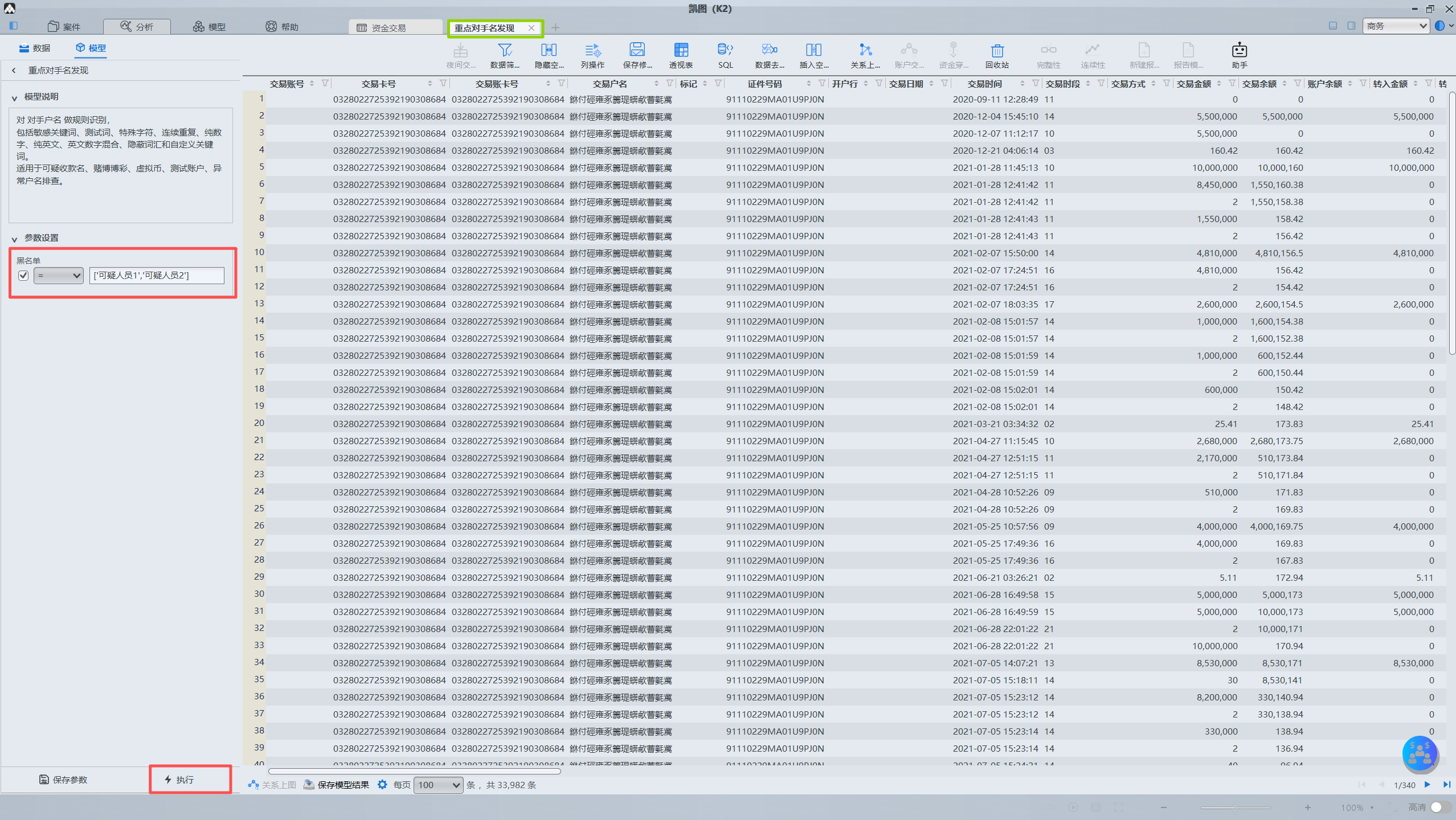
**提示:**若无法执行,优先检查必填参数和输入数据范围。
**完成标志:**模型运行完成,结果在新的 Tab 页中显示。
05 使用 AI 辅助分析
通过 AI 对话、数据选取、上图和标签功能,完成进一步探索与表达。
步骤 5.1 打开 AI 界面
**操作:**点击顶部绿色 AI 入口,打开右侧 AI 工作区。
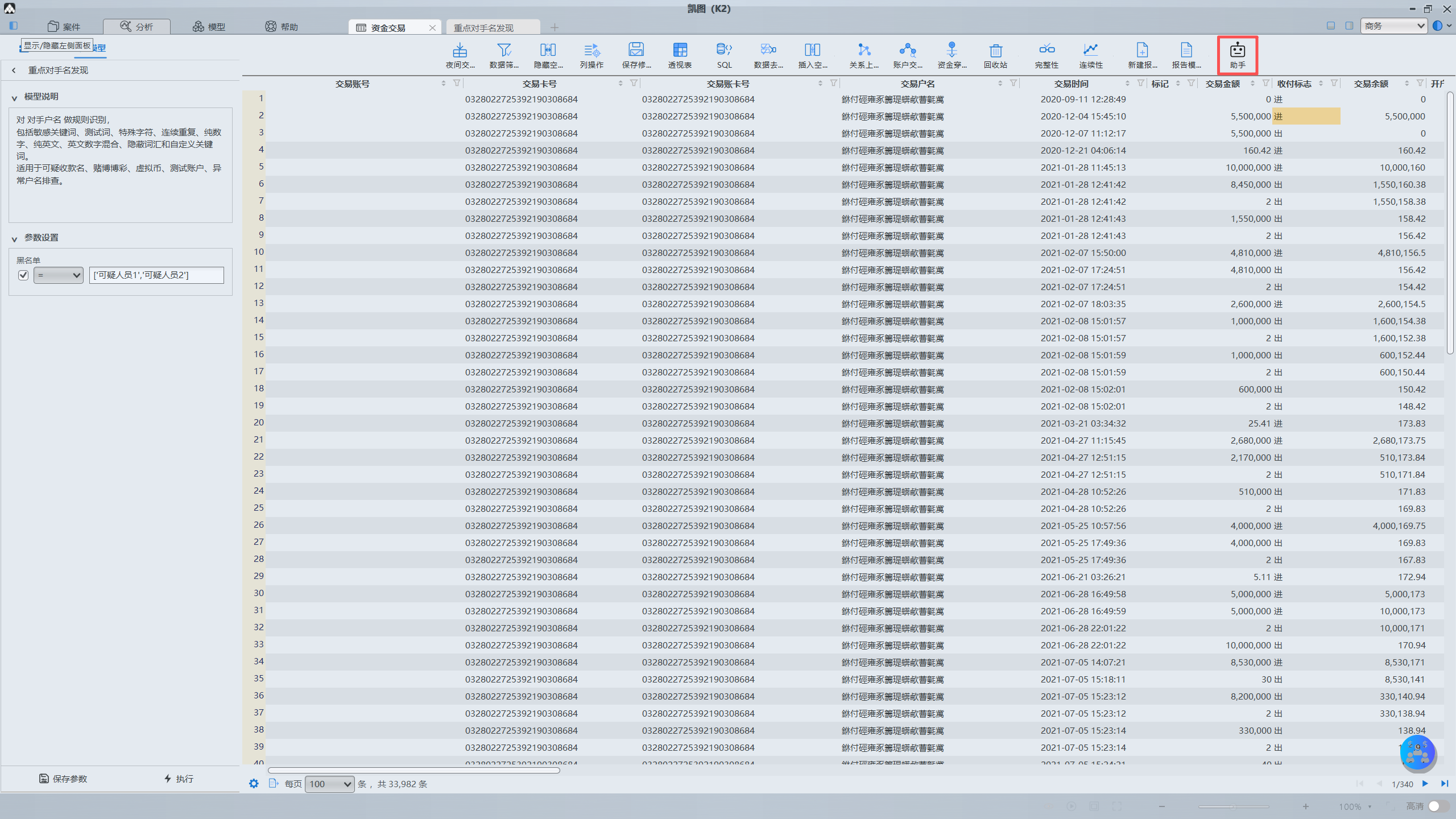
**完成标志:**右侧出现 AI 对话窗口。
步骤 5.2 选择 AI 模式
**操作:**在 AI 窗口底部切换“+AI(智能战法)”或“AI+(自由探索)”,选择与当前任务匹配的模式。
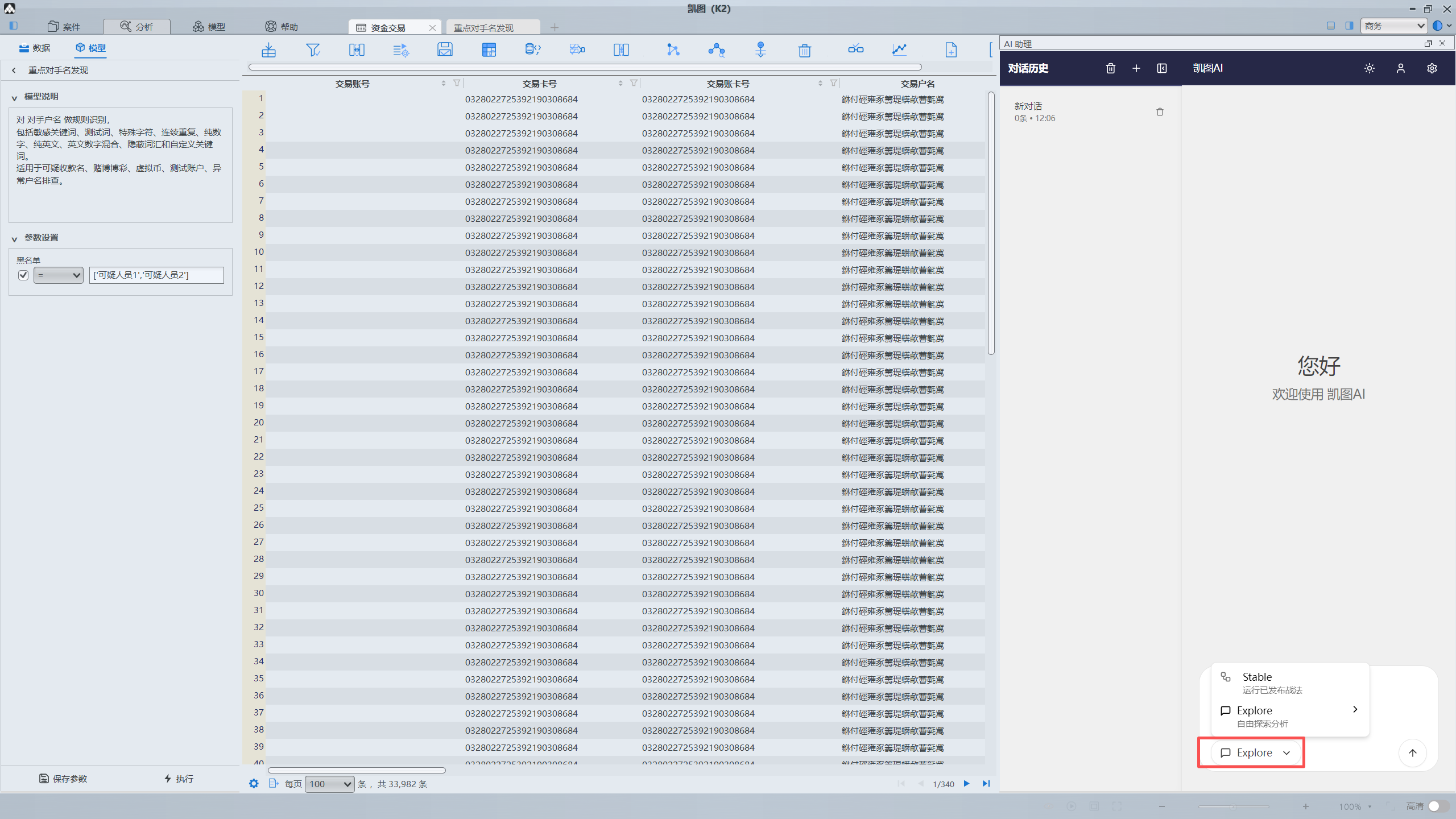
**提示:**规则明确、目标固定时优先使用智能战法;探索性问题可使用自由探索。
**完成标志:**当前模式名称清晰显示,可以开始输入问题。
步骤 5.3 输入问题并发送
**操作:**在输入框中说明分析对象、希望回答的问题和输出形式,然后点击发送按钮。
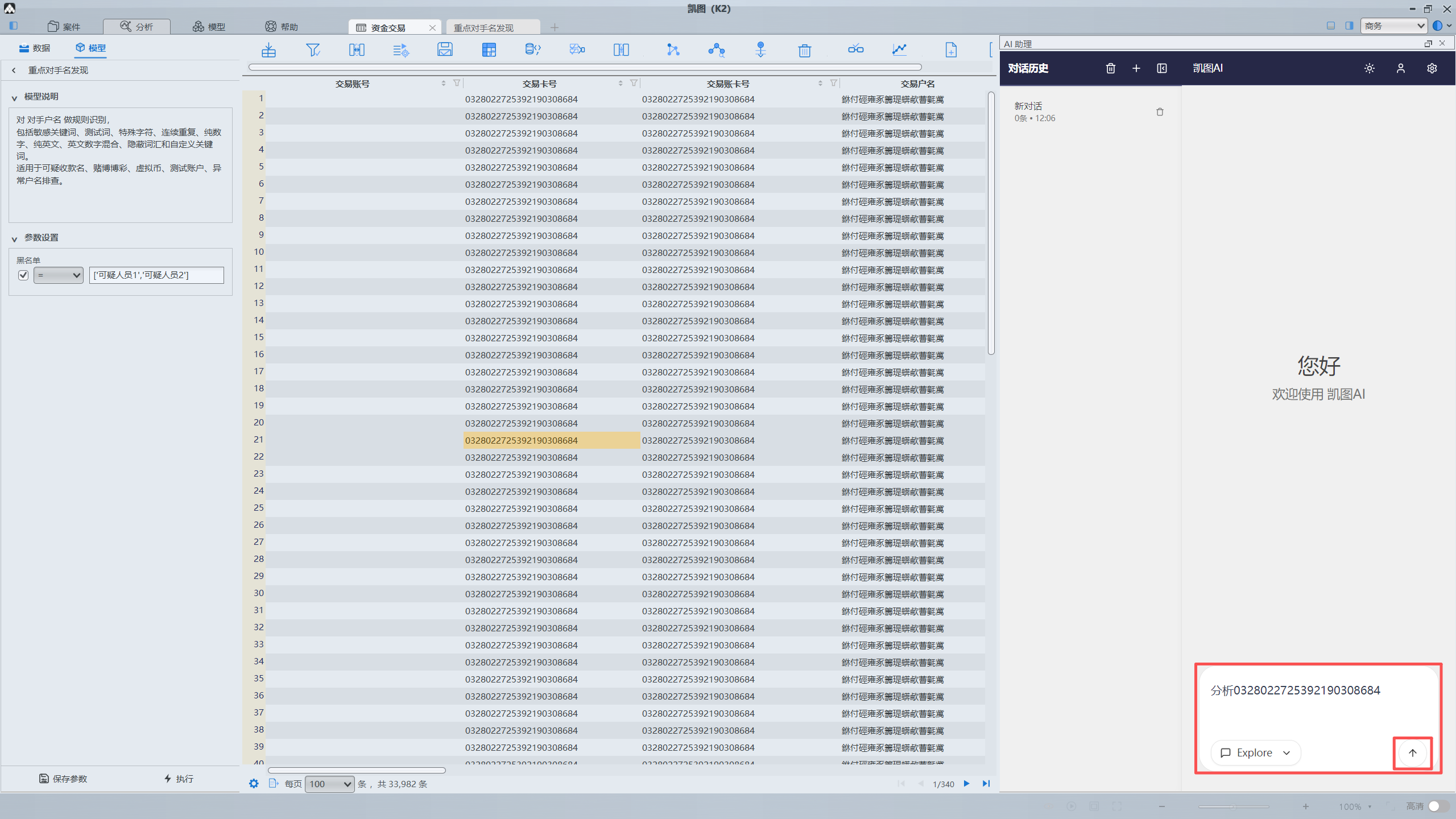
**提示:**提问越具体,结果通常越容易核对和继续使用。
**完成标志:**问题已进入对话记录,系统开始生成结果。
步骤 5.4 检查 AI 返回结果
**操作:**阅读 AI 输出,重点核对数据范围、关键数值、逻辑结论和异常提示。
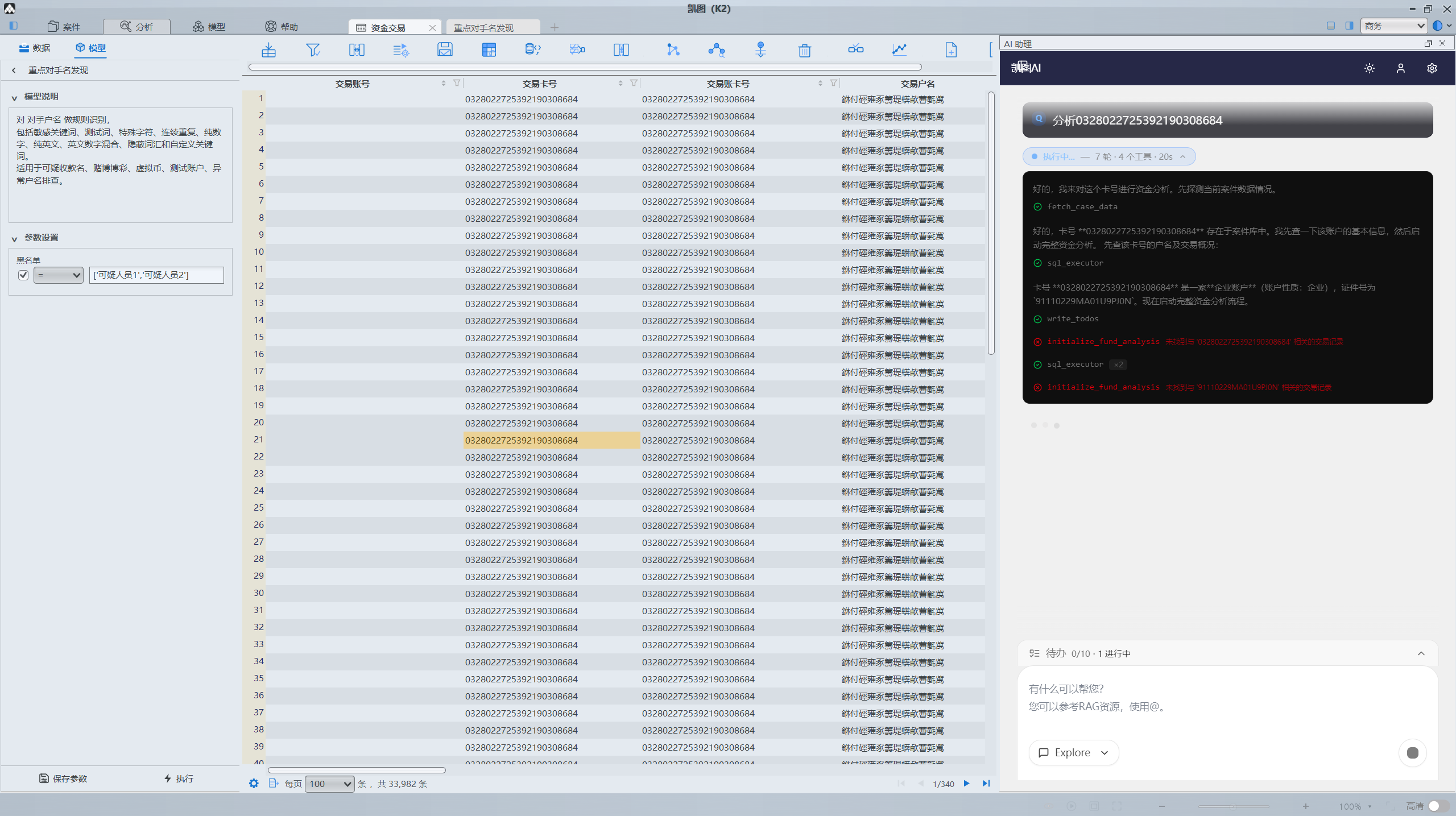
**提示:**AI 输出应作为分析辅助,重要结论仍需人工复核。
**完成标志:**结果与当前选定数据相符,且能追溯到可核对的信息。
步骤 5.5 对选中数据执行操作
**操作:**先在数据表中选中目标行或单元格,再通过右键菜单选择上图、分析或标签等操作。
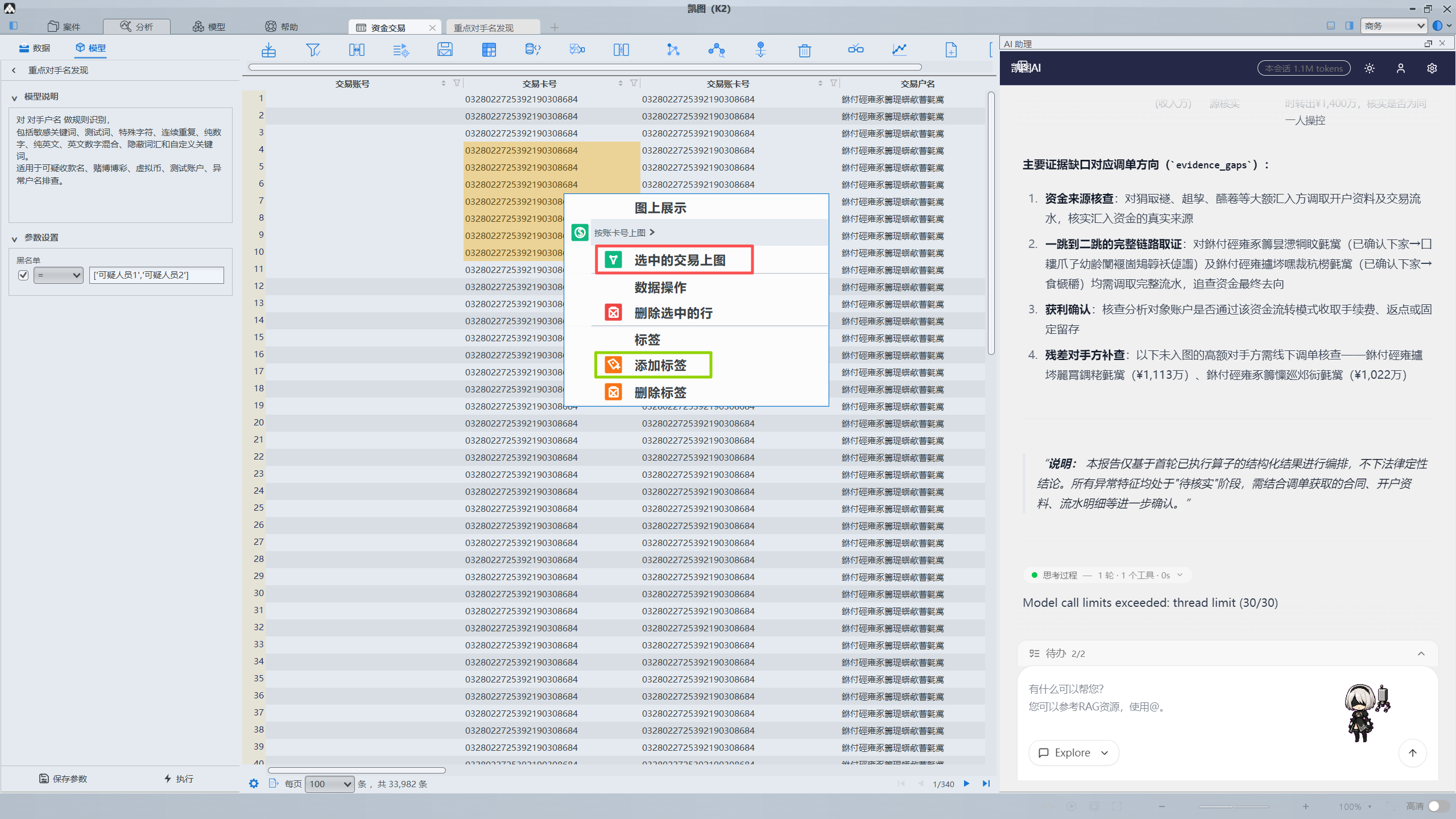
**提示:**执行前确认选区,避免把无关数据带入分析。
**完成标志:**菜单显示可用操作,所选数据范围与预期一致。
步骤 5.6 查看辅助分析结果
**操作:**结合 AI 返回的摘要、名单或异常项,继续核对明细并决定后续动作。
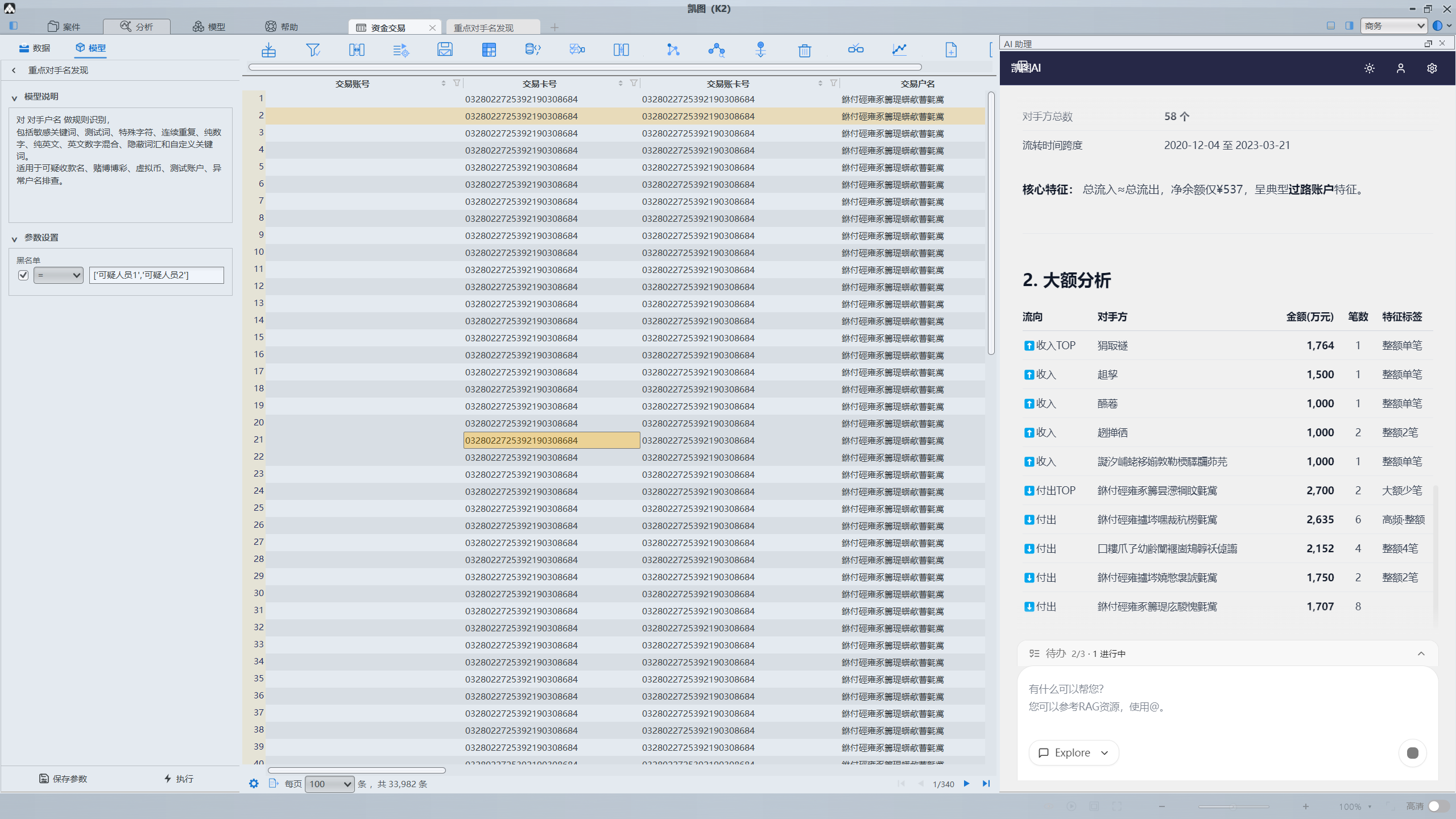
**完成标志:**分析结果能与表格中的选中记录对应。
步骤 5.7 将数据关系上图
**操作:**选择“上图”后,在图形视图中查看对象之间的关系、方向和强弱。
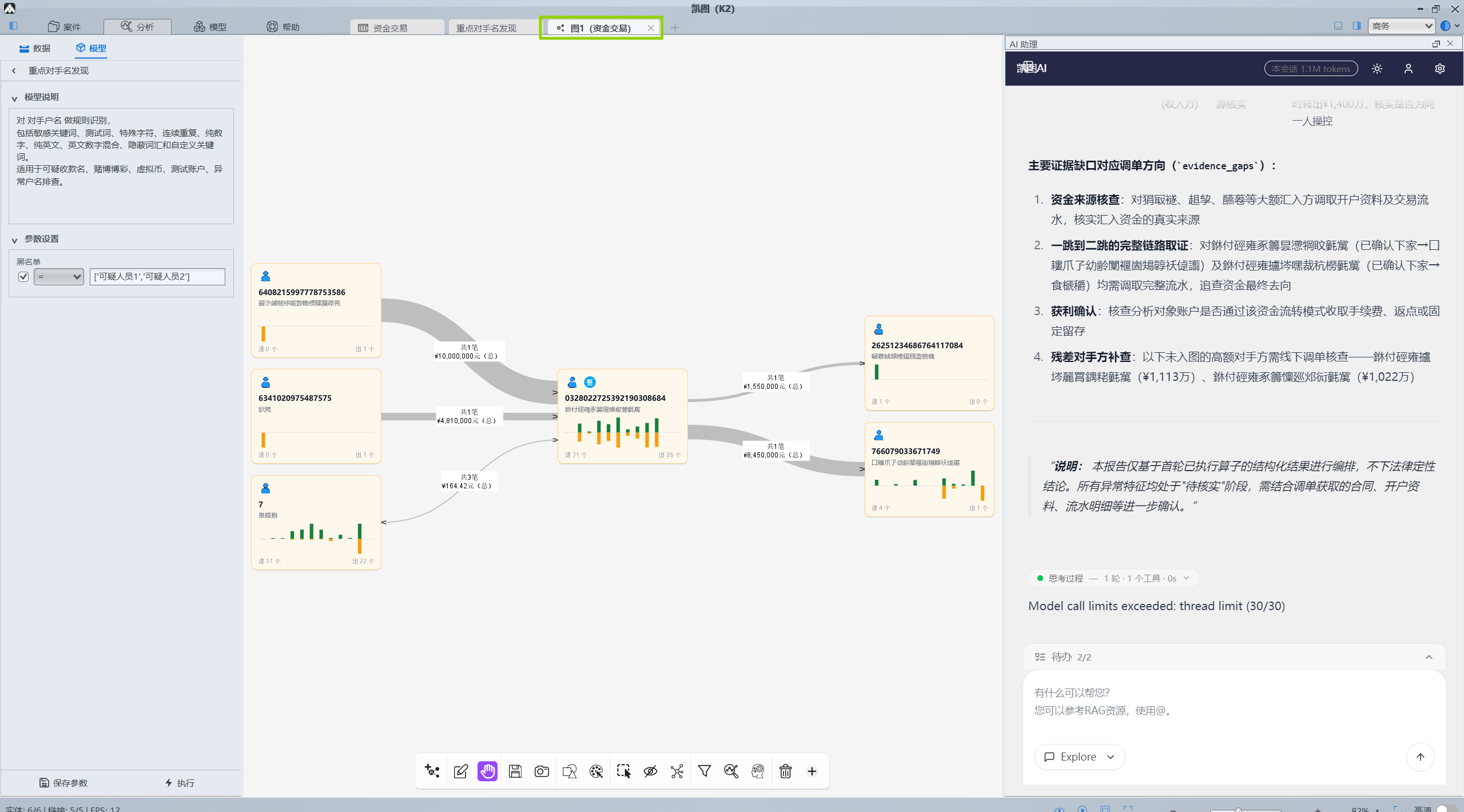
**提示:**复杂图形建议先缩小数据范围,再逐步扩展。
**完成标志:**图形画布生成节点与连接关系,可继续缩放或查看详情。
步骤 5.8 显示与核对标签
**操作:**完成打标后返回数据表,检查标签是否显示在正确记录上。
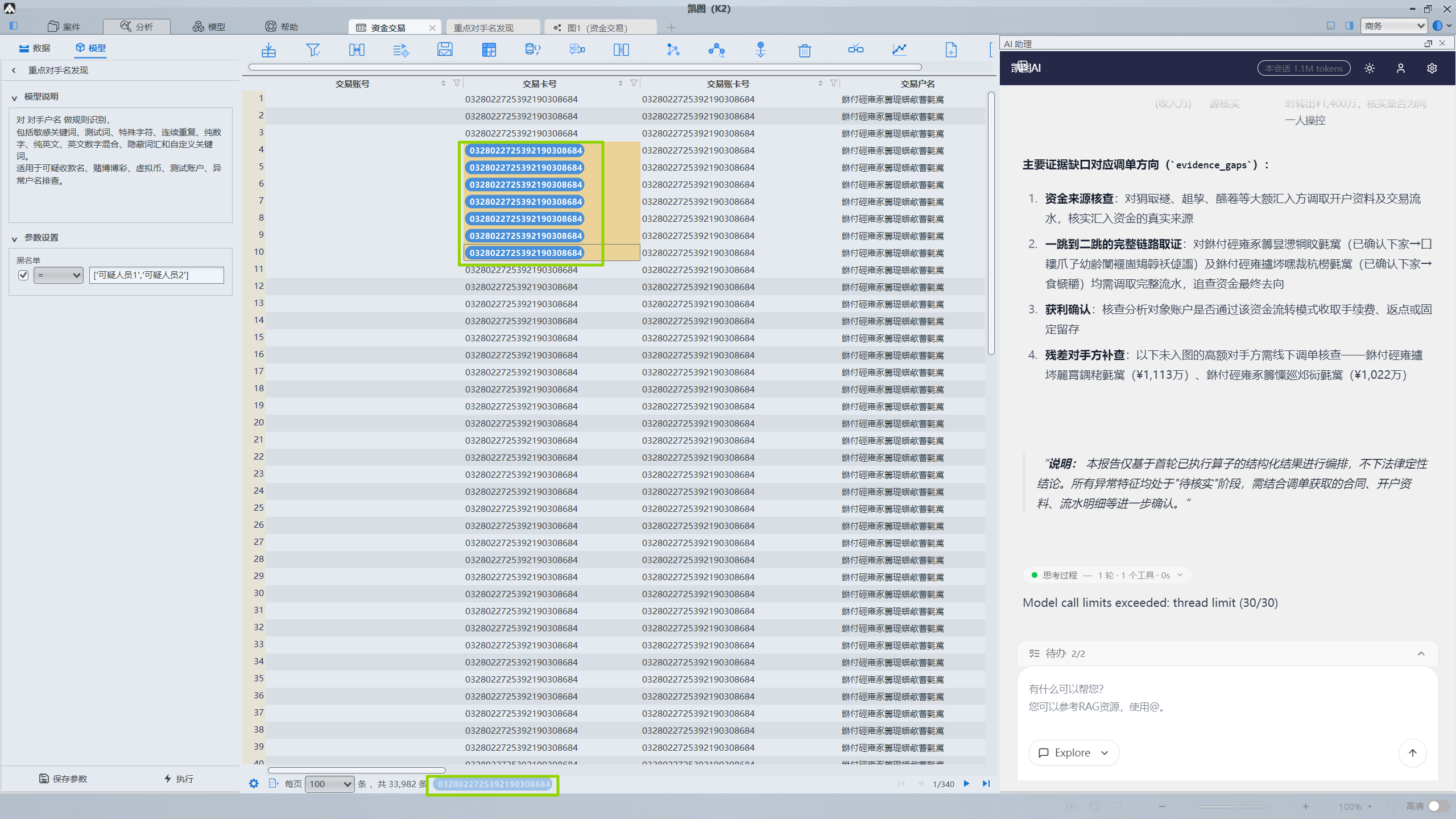
**完成标志:**目标记录出现标签标识,且数量和对象与操作范围一致。
常见问题与完成检查
导入按钮不可用
确认项目已保存并处于打开状态;检查文件格式、文件权限以及文件是否被其他程序占用。
Sheet 或字段匹配异常
返回匹配页面核对 Sheet、表头、字段名称和数据类型;必要时修正源文件后重新添加。
清洗结果不符合预期
检查规则是否作用在正确列、执行顺序是否合理,并通过预览确认后再开始导入。
模型无法执行或没有结果
检查必填参数、输入数据范围和任务状态;模型执行完成后在结果 Tab 页查看。
AI 结果偏离问题
缩小数据选区,并在问题中明确分析对象、时间范围、指标和期望输出。重要结论需要人工复核。
完成检查清单
-
**项目:**项目 / 案件信息已保存,并能从左侧列表正常打开。
-
**数据:**导入文件、Sheet 和字段匹配结果已核对。
-
**治理:**清洗规则已经预览,正式导入状态为完成。
-
**结果:**分析窗口中的数据量、成功率和异常记录已检查。
-
**复核:**模型或 AI 输出已人工复核,图形与标签作用于正确数据范围。